Giới thiệu
OpenClaw là một trợ lý AI mã nguồn mở chạy trên máy tính cá nhân, cho phép bạn tương tác bằng ngôn ngữ tự nhiên thông qua nhiều kênh khác nhau như Zalo, Web UI và các dịch vụ Google. Bài viết này sẽ hướng dẫn chi tiết cách cài đặt OpenClaw và kết nối với các dịch vụ phổ biến qua 3 phần:
- Cài đặt OpenClaw
- Kết nối với Zalo
- Kết nối với các tài khoản Google
Trước khi bắt đầu, bạn có thể xem video hướng dẫn toàn bộ quy trình bên dưới, hoặc chuyển thẳng đến phần hướng dẫn chi tiết từng bước.
Phần 1: Cài đặt OpenClaw
Để tải OpenClaw về máy tính, bạn sẽ cần có máy tính mang hệ điều hành Windows 10/11, macOS 12+, hoặc Ubuntu 20.04+, với tối thiểu 4GB RAM, và cần có kết nối Internet. Các bước hướng dẫn dưới đây được thực hiện dựa trên hướng dẫn chính thức đến từ OpenClaw.
1.1. Tải về và cài đặt
Bước 1. Mở Terminal (hoặc PowerShell trên Windows) và sao chép mã nguồn OpenClaw bằng cách chạy dòng lệnh sau:
Dành cho MacOS:
curl -fsSL https://openclaw.ai/install.sh | bashDành cho Windows:
powershell -c "irm https://openclaw.ai/install.ps1 | iex"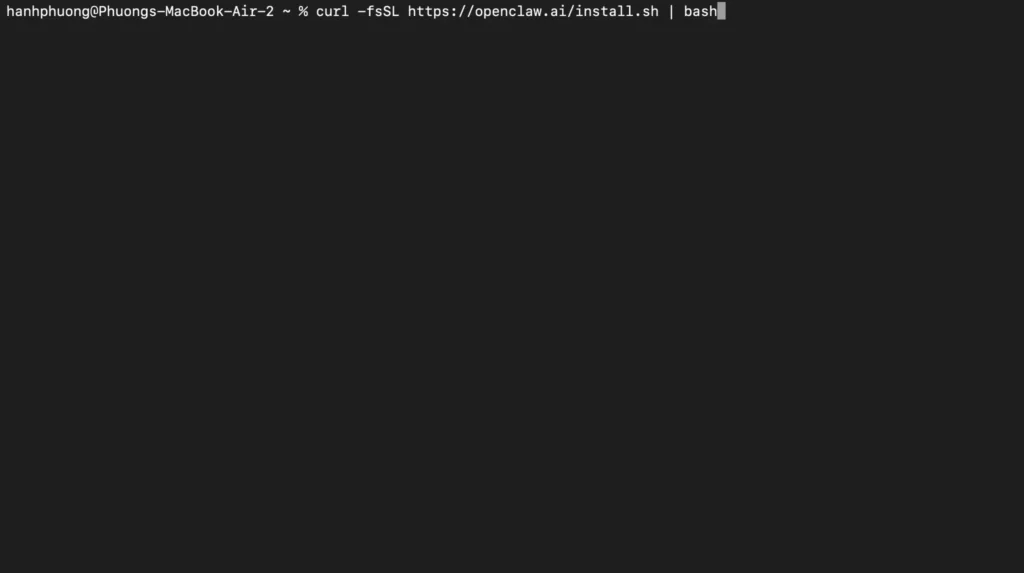
Bước 2. Chạy dòng lệnh dưới đây trên Terminal để bắt đầu quá trình cài đặt:
openclaw onboard --install-daemon1.2. Cấu hình ban đầu (Onboarding)
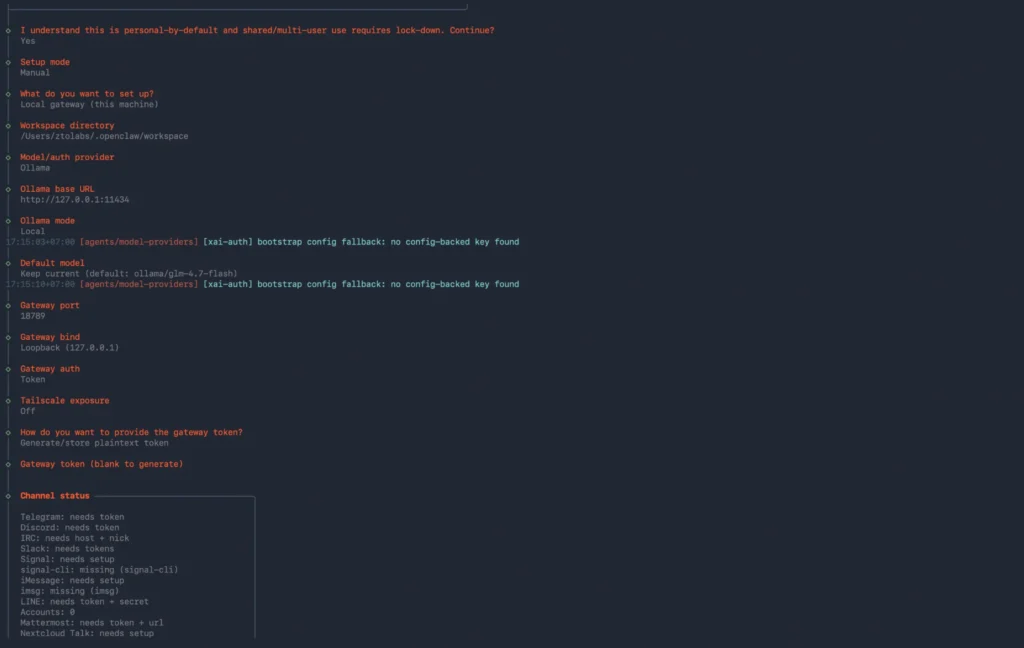
Khi cửa sổ onboarding hiện ra, bạn có thể tham khảo các settings sau để cài đặt OpenClaw an toàn:
> I understand this is personal-by-default and shared/multi-user use requires lock-down. Continue? Chọn Yes.
> Setup mode: Chọn Manual.
> What do you want to set up? Chọn Local gateway (this machine).
> Workspace directory: OpenClaw sẽ chọn thư mục cài đặt trên máy tính của bạn. Bạn chỉ cần nhấn Enter.
> Model/auth provider: Bạn có thể chọn mô hình AI mà mình hay sử dụng như ChatGPT, Gemini, Claude, vv. Thông thường, bạn sẽ cần API Key từ nhà cung cấp mô hình AI tương ứng. Để tiện cài đặt, bạn vui lòng chọn model Ollama, là 1 model miễn phí, chạy trực tiếp trên máy tính. Bạn hoàn toàn có thể đổi mô hình AI sau qua dòng lệnh openclaw configure.
> Ollama base URL: Chỉ cần bấm Enter.
> Ollama mode: Nhấn Enter.
> Default model: Chọn Local để tiết kiệm thời gian set up.
> Gateway port: Số port sẽ được hiện ra, bạn chỉ cần Enter.
> Gateway bind: Chọn mode Loopback.
> Gateway auth: Chọn Token.
> Tailscale exposure: Chọn Off.
> How do you want to provide the gateway token? Chọn Generate/store plaintext token.
> Gateway token (blank to generate): Nhấn Enter.
> Channel status. Configure chat channels now? Có thể bỏ qua bước này. Ở Phần 2 sẽ có hướng dẫn cụ thể cách cài Zalo.
> Web search: Chọn DuckDuckGo là công cụ tìm kiếm. Hiện tại, các công cụ tìm kiếm khác sẽ yêu cầu API Key. DuckDuckGo miễn phí nên việc cài đặt sẽ dễ dàng hơn.
> Configure skills now? Có thể bỏ qua phần này và cài đặt sau khi sử dụng OpenClaw nâng cao hơn.
> Enable hooks? Có thể bỏ qua phần này và cài đặt sau khi sử dụng OpenClaw nâng cao hơn.
1.3. Khởi chạy OpenClaw
Sau khi đã chọn các phần cài đặt trên, Gateway sẽ được thiết lập. Khi thiết lập thành công, OpenClaw sẽ hỏi bạn câu sau:
> How do you want to hatch your bot? Chọn Open the Web UI. Lúc đó, OpenClaw sẽ tự động mở 1 cửa sổ trên trình duyệt của bạn!
Bạn có thể bắt đầu chat với Bot của mình sau khi cửa sổ này hiện ra.
💡 Mẹo: Phần cài đặt OpenClaw cơ bản đã hoàn tất. Bạn có thể tuỳ chỉnh cài đặt bất kỳ lúc nào bằng cách chạy dòng lệnh openclaw configure trên Terminal.
Phần 2: Kết nối với Zalo
Để kết nối với Zalo, bạn sẽ cần 1 tài khoản Bot kèm theo token. Bạn có thể làm theo các bước sau:
Bước 1. Vào link tạo Bot Zalo, quét QR và làm theo hướng dẫn để có thể tạo 1 Bot trên Zalo. (link: https://bot.zaloplatforms.com/docs/create-bot )
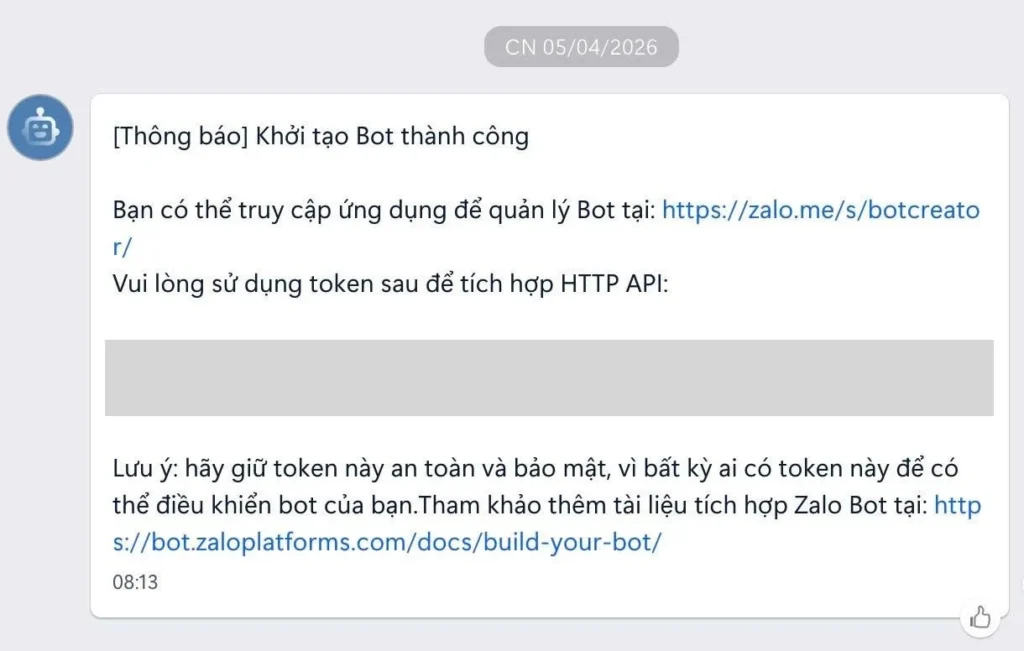
Bước 2. Sau khi tạo được Bot xong, bạn sẽ nhận được 1 tin nhắn thông báo khởi tạo Bot thành công, kèm theo 1 mã token. Bạn vui lòng copy đoạn token này.
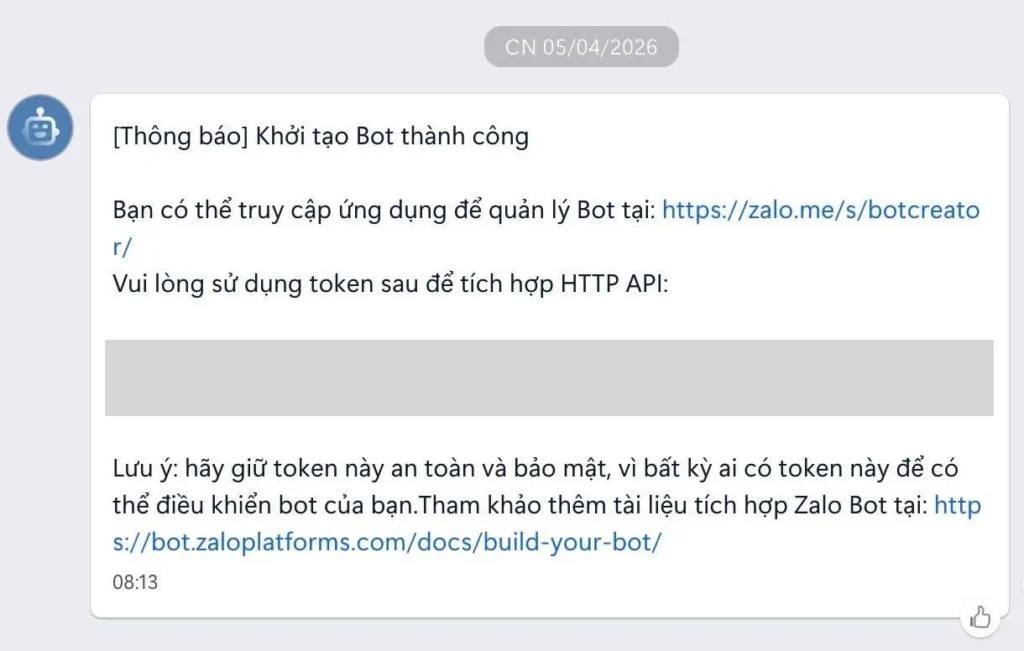
Bước 3. Bật Terminal/PowerShell, sau đó chạy dòng lệnh sau:
openclaw configureBước 4. Sau khi được điều hướng tới phần cài đặt, chọn phần Channels, chọn Configure/link, sau đó chọn Zalo (Bot API). Tiếp theo, chọn Enter bot token và paste đoạn token đã copy ở bước trên.
Bước 5. Kiểm tra kết nối bằng cách chạy dòng lệnh sau trên Terminal/PowerShell:
openclaw channels status --probeKhi kết nối thành công, tài khoản Zalo Bot của bạn sẽ được hiện lên trong list các kênh đã được kết nối, với trạng thái connected.
Bước 6. Khởi tạo lại gateway với dòng lệnh sau để có thể chat với OpenClaw theo cài đặt mới nhất:
openclaw gateway restartPhần 3: Kết nối với các tài khoản Google
Kết nối tài khoản Gmail giúp trợ lý OpenClaw có thể đọc, soạn và gửi email, truy cập Google Calendar, Drive và nhiều hơn nữa. Ttất cả thông qua các câu lệnh ngôn ngữ tự nhiên trong kênh chat của bạn.
3.1. Tạo dự án Google Cloud
Bước 1. Truy cập Google Cloud Console tại https://console.cloud.google.com
Bước 2. Nhấn vào menu dropdown dự án ở trên cùng và chọn New Project.
Bước 3. Đặt tên dự án và nhấn Create.
3.2. Kích hoạt các API cần thiết
Bước 1. Trong thanh điều hướng bên trái, nhấn APIs & Services → Library.
Bước 2. Tìm kiếm và kích hoạt từng API sau:
- Gmail API
- Google Calendar API
- Google Drive API
💡 Mẹo: Bạn có thể cài thêm các API trên Google tuỳ theo mục đích sử dụng.
3.3. Cài đặt đồng ý OAuth
Bước 1. Vào APIs & Services → OAuth consent screen (hoặc tìm “Google Auth Platform“).
Bước 2. Nhấn Get started.
Bước 3. Nhập App name: OpenClaw.
Bước 4. Nhập địa chỉ Gmail của bạn làm User support email.
Bước 5. Trong phần Audience, chọn External.
Bước 6. Điền các trường còn lại và nhấn Save and Continue qua tất cả các bước.
3.4. Tạo OAuth Credentials
Bước 1. Vào APIs & Services → Credentials.
Bước 2. Nhấn + Create Credentials → OAuth client ID.
Bước 3. Trong phần Application type, chọn Desktop app.
Bước 4. Đặt tên (ví dụ: OpenClaw OAuth Client) và nhấn Create.
Bước 5. Trên màn hình thông báo thành công, nhấn Download JSON.
File credentials (client_secret_xxx.json) sẽ được tải về máy của anh/chị.
3.5. Cài đặt Clawhub và kết nối Google
Bước 1. Mở Terminal mới (trên Mac) hoặc PowerShell (trên Windows) và cài đặt Clawhub bằng dòng lệnh:
npm i -g clawhubBước 2. Copy địa chỉ file credentials đã tải về và chạy dòng lệnh sau:
gog auth credentials [địa chỉ tới file client_secret.json]Bước 3. Thêm tài khoản Google bằng dòng lệnh:
gog auth add [email của anh/chị]Bước 4. Restart lại Gateway và bắt đầu chat với OpenClaw. OpenClaw lúc này đã có thể truy cập vào email, lịch của bạn để làm các tác vụ như lên kế hoạch cho chuyến đi công tác!
Lời kết
Trên đây là hướng dẫn cài đặt OpenClaw và kết nối với Zalo cùng các dịch vụ Google được ZTO Labs hướng dẫn trong sự kiện AI Day 2026. Từ việc cài đặt ban đầu đến kết nối các kênh liên lạc, OpenClaw giúp bạn tận dụng sức mạnh AI ngay trên máy tính cá nhân.
Nếu bạn muốn tìm hiểu thêm về cách ứng dụng AI vào công việc hàng ngày, hãy khám phá các chương trình đào tạo và tư vấn tại ZTO Labs tại https://www.ztolabs.com/programs.html