
Giới thiệu
Tiếp tục với chuỗi bài tổng hợp các kịch bản thực hành thực tế với Claude Cowork được ZTO Labs chia sẻ tại sự kiện AI Day 2026, bài viết này sẽ hướng dẫn chi tiết kịch bản Tự động tìm việc và ứng tuyển qua email – bạn có thể tự thực hành ngay tại nhà.
Đây là phần tiếp nối của Hướng dẫn sử dụng Claude Cowork [Phần 1]. Trước khi bắt đầu, bạn có thể xem video hướng dẫn toàn bộ quy trình tại đây, hoặc chuyển thẳng đến phần hướng dẫn chi tiết từng bước.
Bài viết gồm 4 phần:
- Yêu cầu trước khi bắt đầu
- Kết nối Gmail với Cowork (qua Google Workspace CLI)
- Setup skills vào Cowork
- Thực hiện kịch bản Tự động tìm việc và ứng tuyển
Phần 1: Yêu cầu trước khi bắt đầu
Để thực hiện kịch bản này, bạn cần:
- Cài đặt Claude Desktop và đăng nhập tài khoản Pro subscription trở lên (xem hướng dẫn cài Claude Desktop ở Phần 1).
- Chuẩn bị một file CV cá nhân (định dạng .pdf, .md, hoặc .txt) đặt tại một thư mục dễ truy cập (ví dụ: Desktop).
- Chuẩn bị tài khoản Gmail sẽ được dùng để gửi email ứng tuyển.
- Chuẩn bị một folder bao gồm 3 file skill cho Cowork: setup-mail, find-job, schedule-appointment (chi tiết ở Phần 3).
⚠️ Lưu ý quan trọng: Phần 2 (kết nối Gmail với Cowork) chỉ cần thực hiện một lần duy nhất. Lần sau thao tác, bạn có thể trực tiếp đi đến Phần 4.
Phần 2: Kết nối Gmail với Cowork (qua Google Workspace CLI)
Cowork sẽ giao tiếp với Gmail của bạn thông qua công cụ Google Workspace CLI (gws). Bạn cần thực hiện 4 bước: tạo project Google Cloud → cài CLI → cấu hình gws auth → đặt credentials vào thư mục Cowork.
2.1. Tạo Google Console Project
Bước này tạo một dự án Google Cloud mới và cấu hình OAuth Consent Screen + OAuth Client để Cowork có thể đăng nhập Gmail thay bạn.
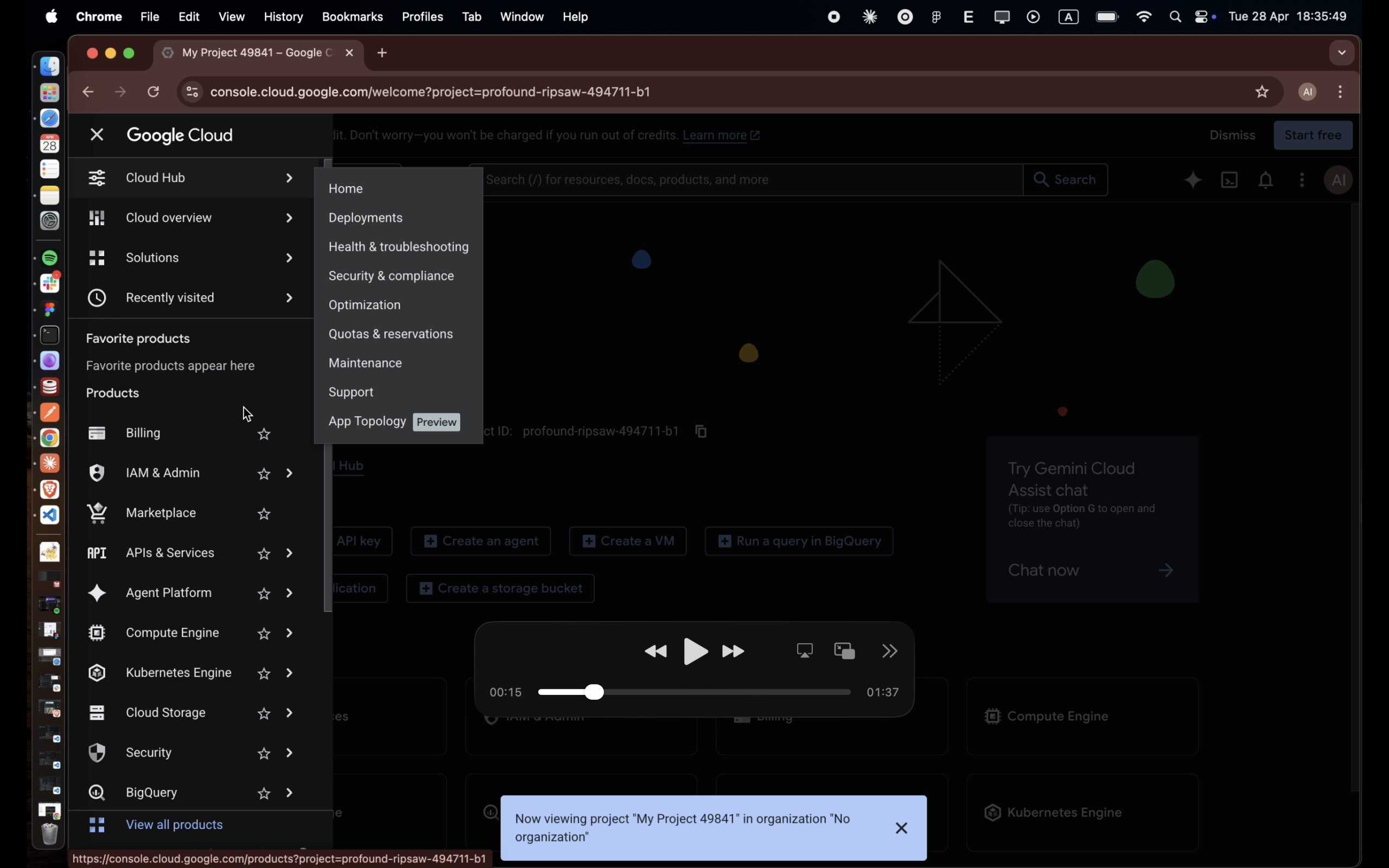
Bước 1. Truy cập Google Cloud Console và tạo New Project. Đợi đến khi project mới được kích hoạt -bạn sẽ thấy thông báo “Now viewing project …” ở dưới màn hình.
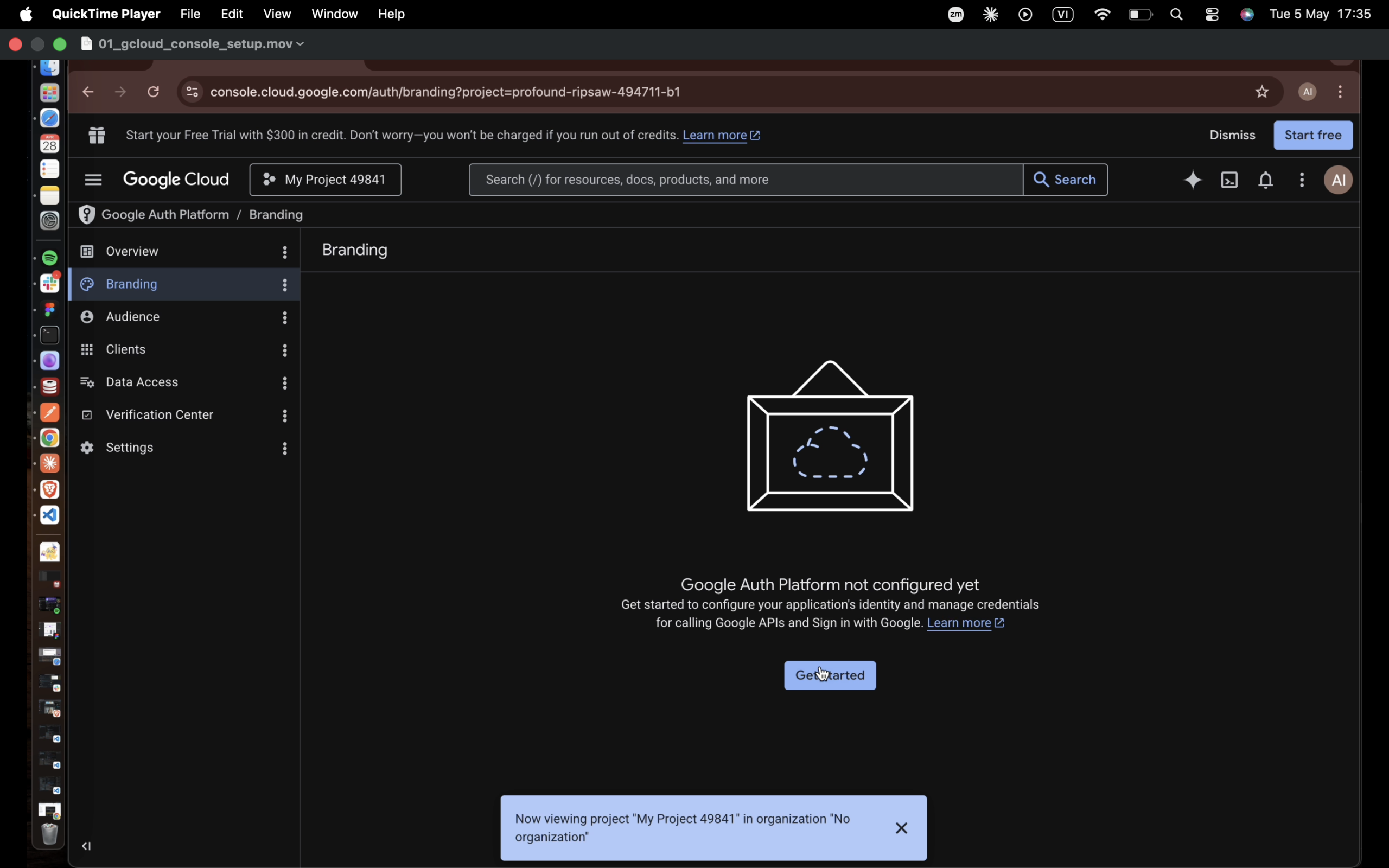
Bước 2. Trong sidebar bên trái, vào APIs & Services → Credentials. Vì project mới, bạn sẽ được điều hướng sang Google Auth Platform và yêu cầu cấu hình OAuth Consent Screen — nhấn Get started.
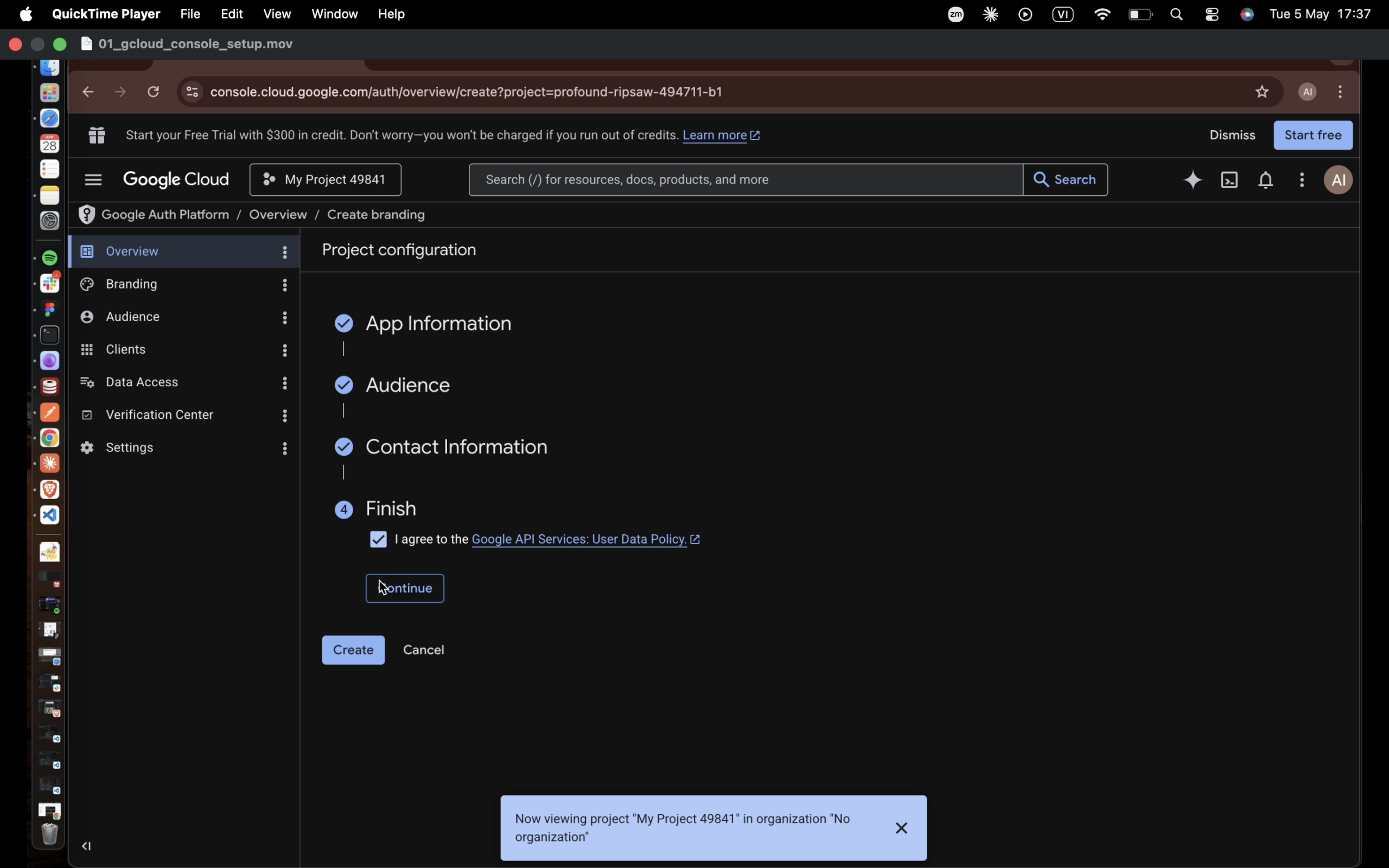
Bước 3. Điền form Project configuration theo 4 bước:
- App Information: đặt App name (ví dụ Claude Cowork); chọn email Google của bạn ở User support email.
- Audience: chọn External.
- Contact Information: điền lại email của bạn.
- Finish: tick vào ô đồng ý điều khoản → nhấn Create.
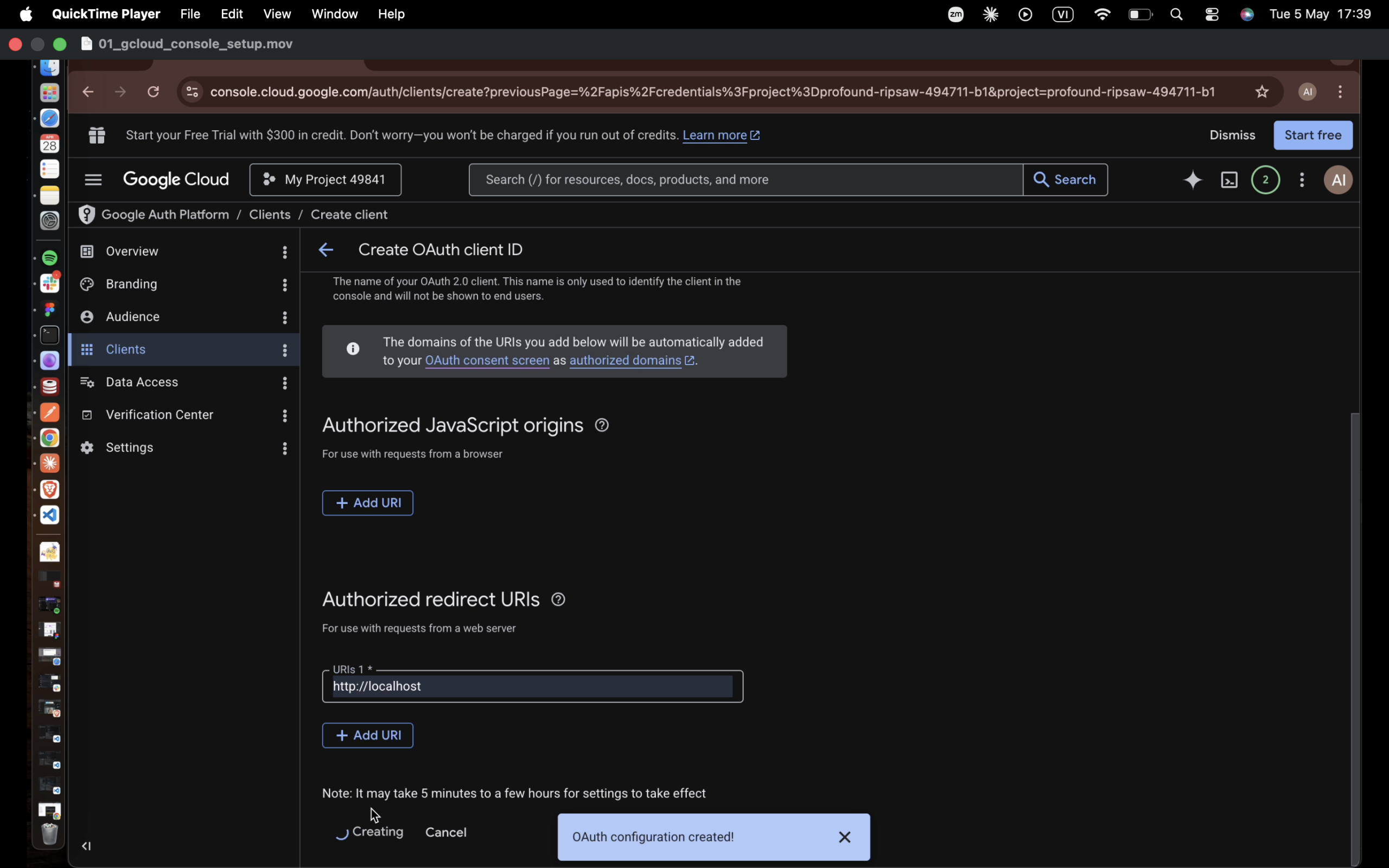
Bước 4. Sau khi tạo xong, vào Clients → Create Client. Chọn:
- Application type: Web application.
- Authorized redirect URIs: nhấn + Add URI → nhập http://localhost.
- Nhấn Create.
Bước 5. Khi dialog thông báo thành công xuất hiện, nhấn Download JSON để tải file client_secret_xxx.json. File này chứa client_id và client_secret sẽ dùng ở Phần 2.3.
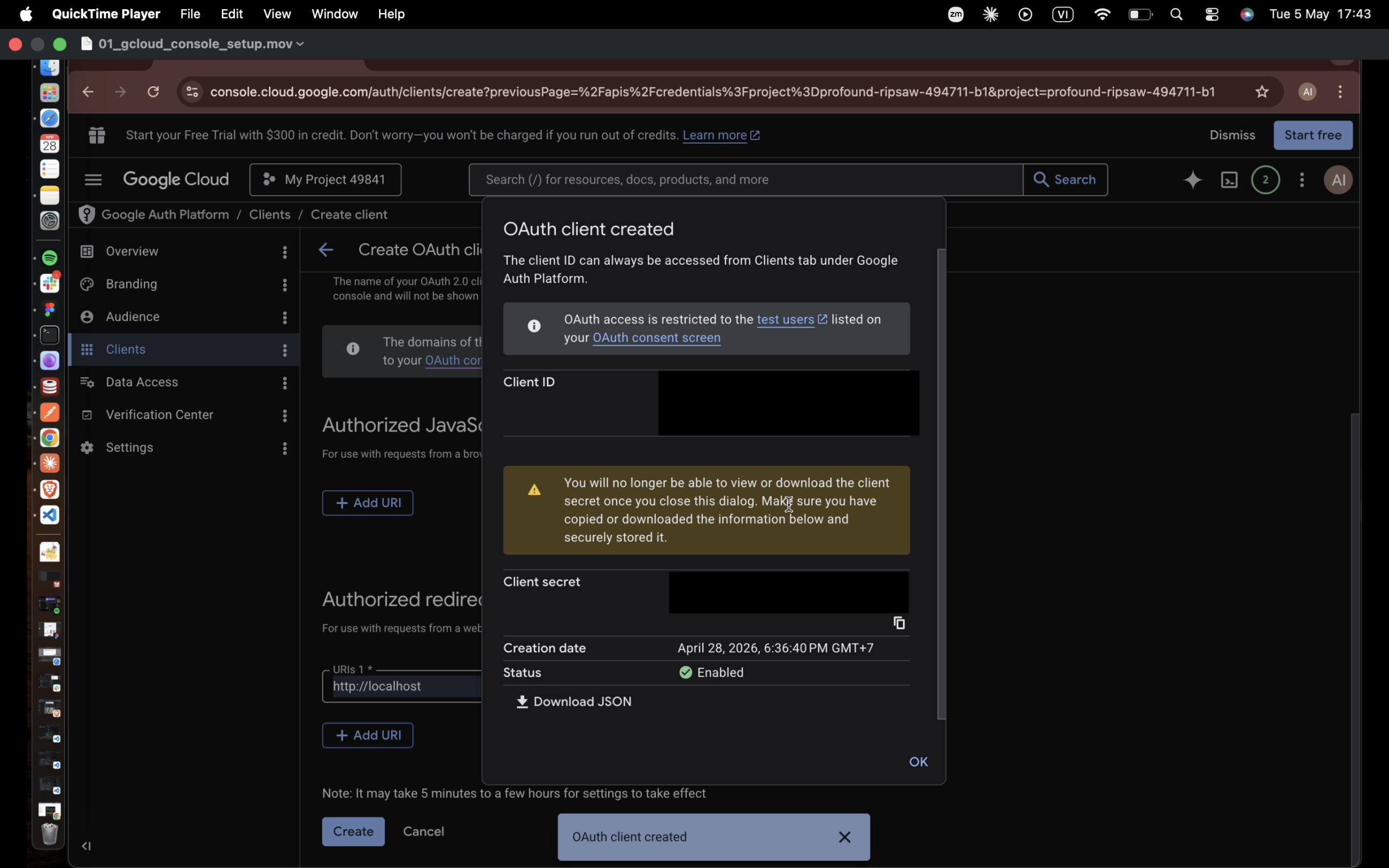
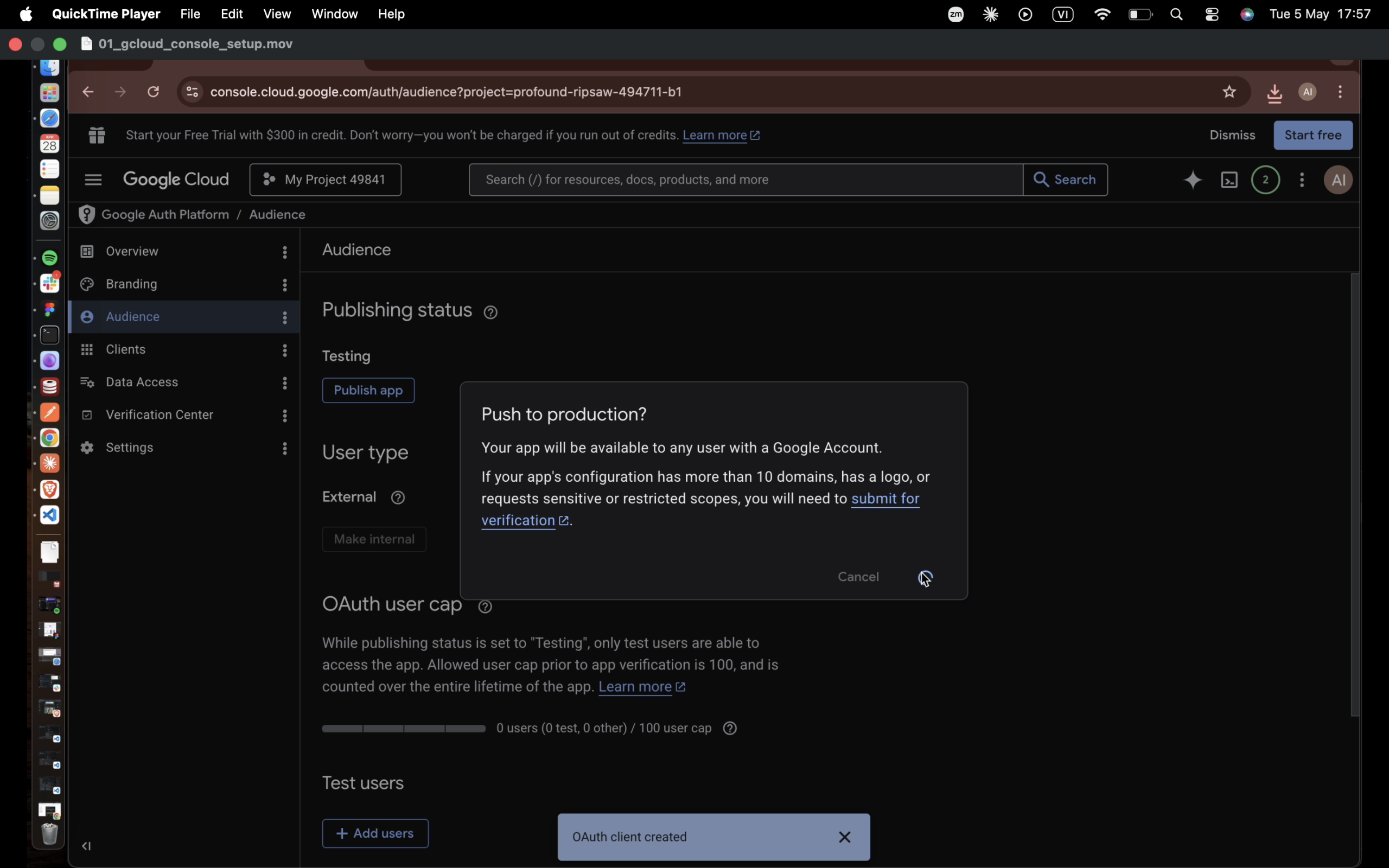
Bước 6. Quay lại Audience, nhấn Publish app → Confirm trong dialog “Push to production?”. Bước này chuyển app từ Testing sang Production để OAuth không hết hạn sau 7 ngày.
2.2. Cài đặt Google Workspace CLI
Cowork cần 2 công cụ dòng lệnh: gws (Google Workspace CLI) và gcloud (Google Cloud SDK). Trên Mac chúng ta cài qua Homebrew.
Bước 1. Mở Terminal và cài Homebrew bằng dòng lệnh sau:
Dành cho macOS:
/bin/bash -c "$(curl -fsSL https://raw.githubusercontent.com/Homebrew/install/HEAD/install.sh)"Dành cho Windows:
winget install Google.GWSClient
winget install Google.CloudSDK
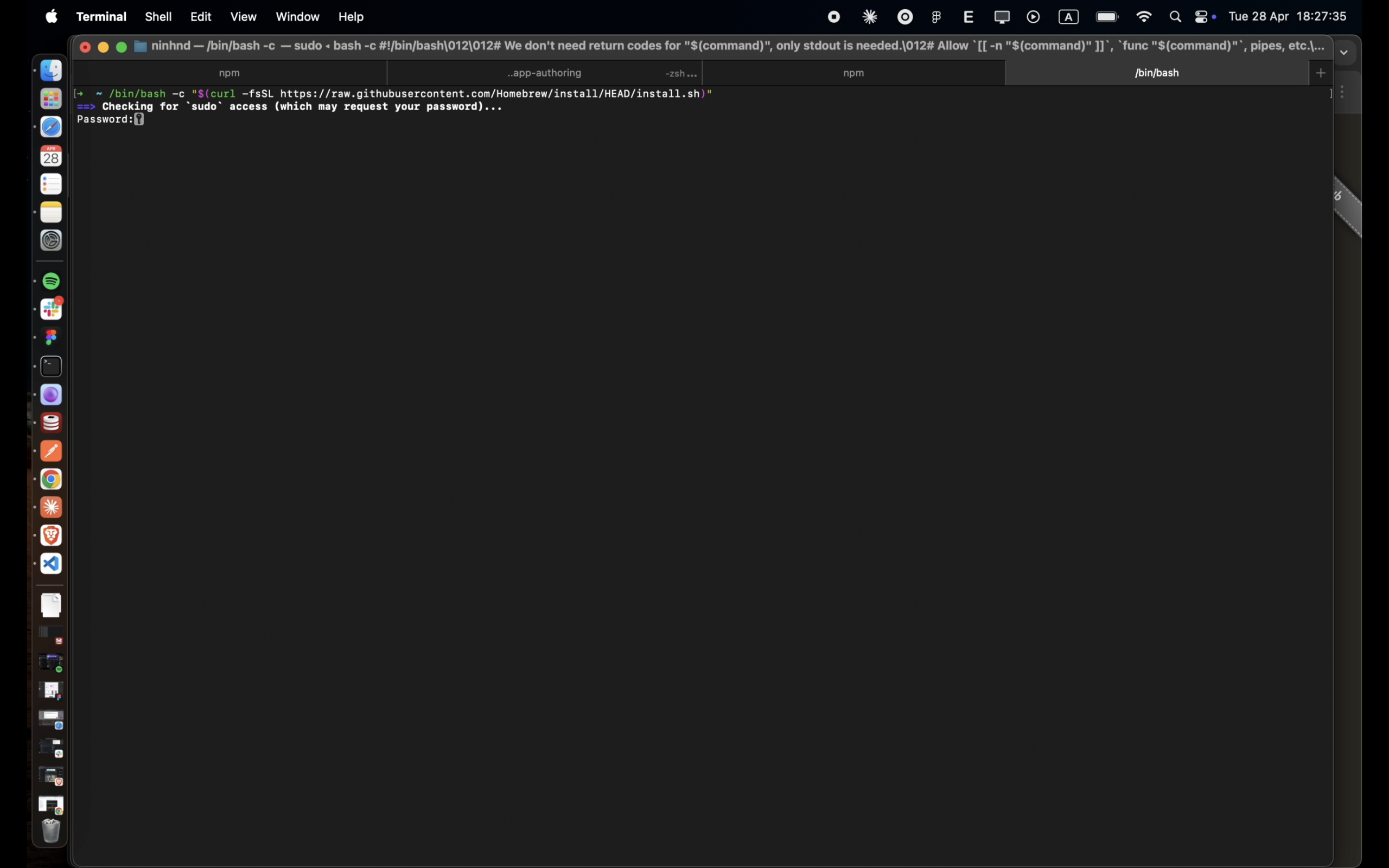
Bước 2. Khi Terminal hỏi Password – gõ mật khẩu máy tính rồi Return. (Mật khẩu không hiện ra trên màn hình là bình thường.)
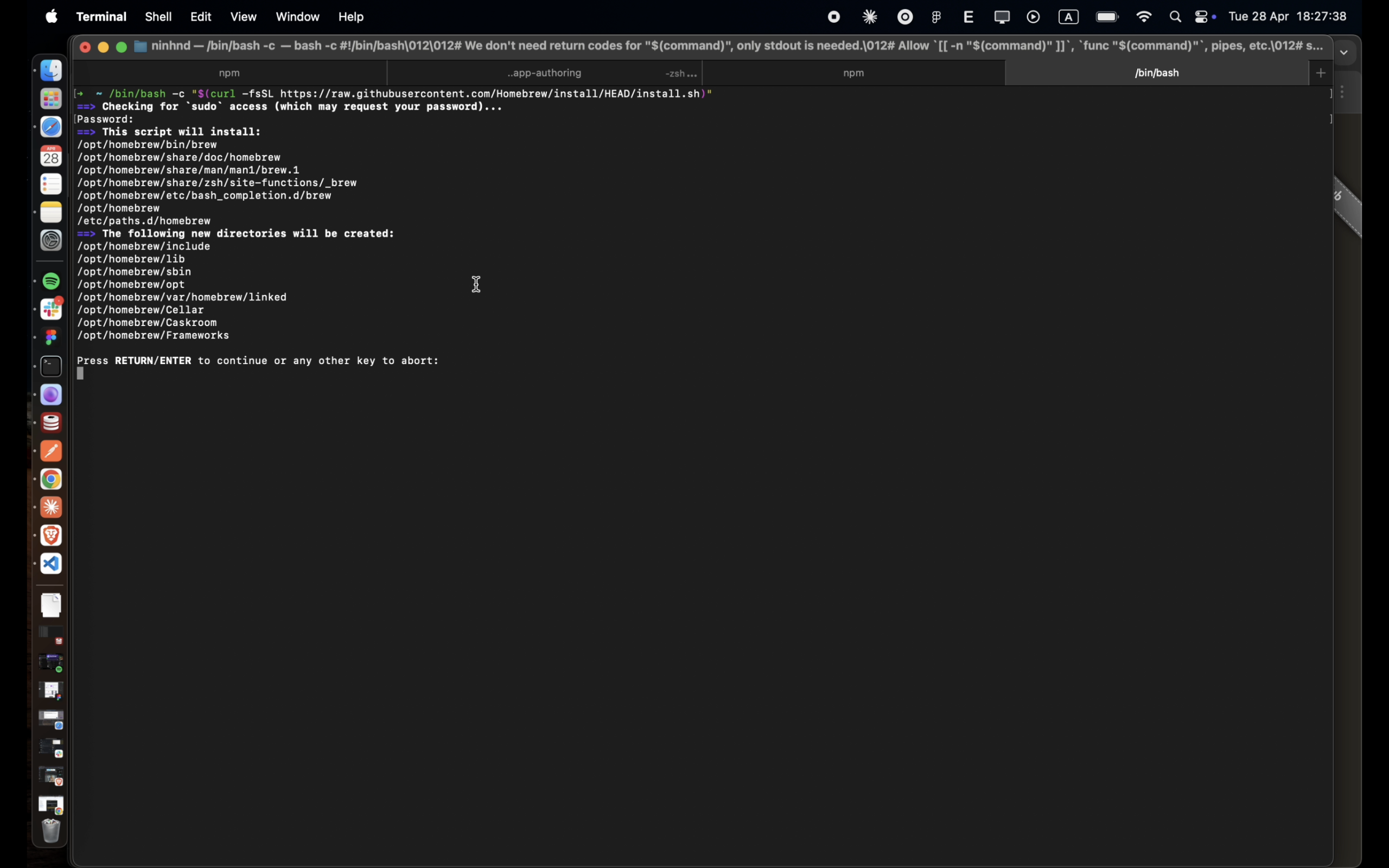
Bước 3. Khi xuất hiện dòng “Press RETURN/ENTER to continue or any other key to abort”, nhấn Return để xác nhận tạo các thư mục /opt/homebrew/….
Bước 4. Đợi quá trình cài chạy xong cho đến khi thấy dòng “Installation successful!” và mục Next steps.
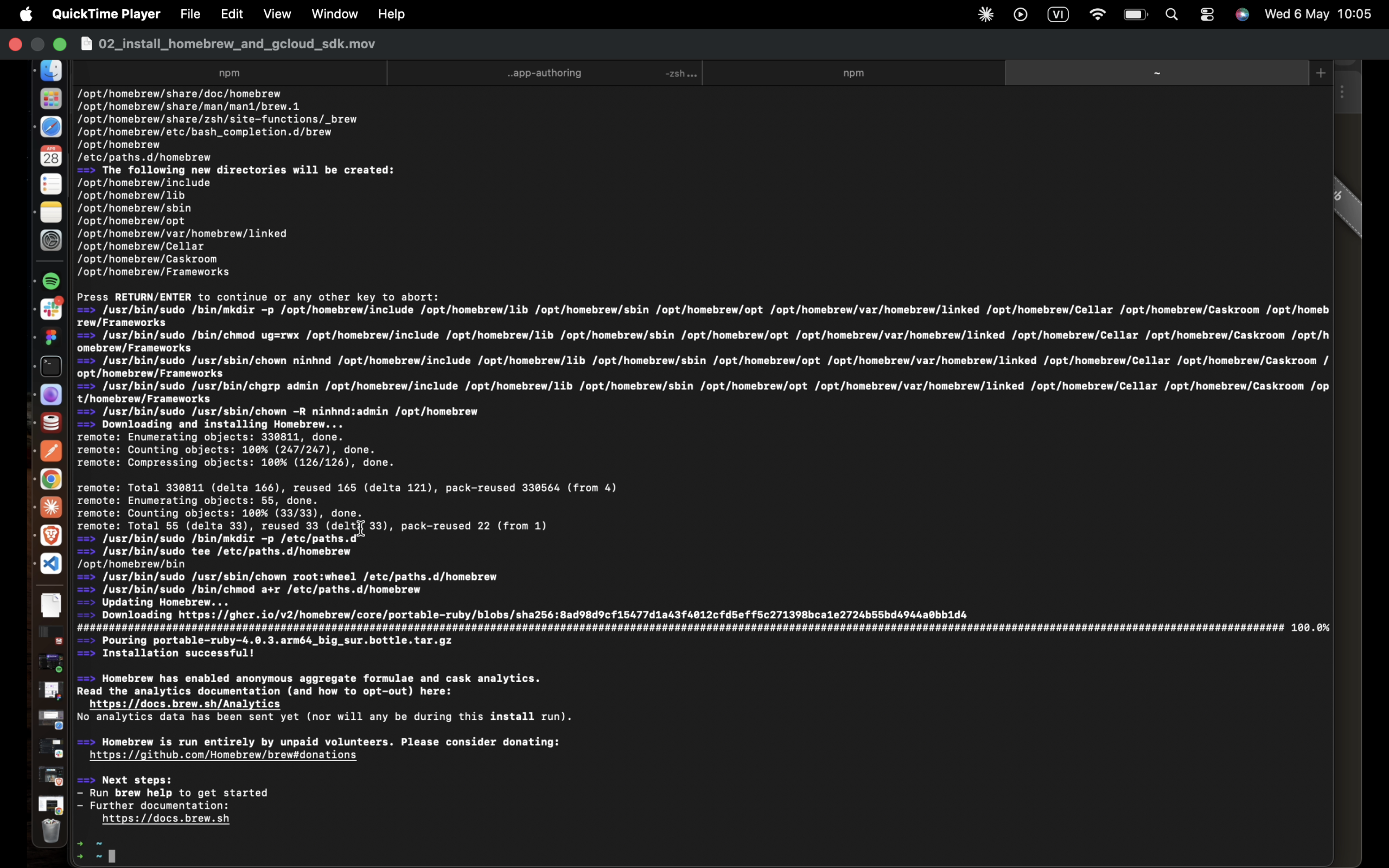
Bước 5. Cài hai gói còn lại bằng các lệnh sau:
brew install googleworkspace-cli
brew install --cask google-cloud-sdk
Đợi cho đến khi terminal trả về dấu nhắc lệnh trở lại — dấu hiệu là 2 dòng cuối “Linking Binary ‘gcloud’ …” và một loạt “Pouring … bottle”.
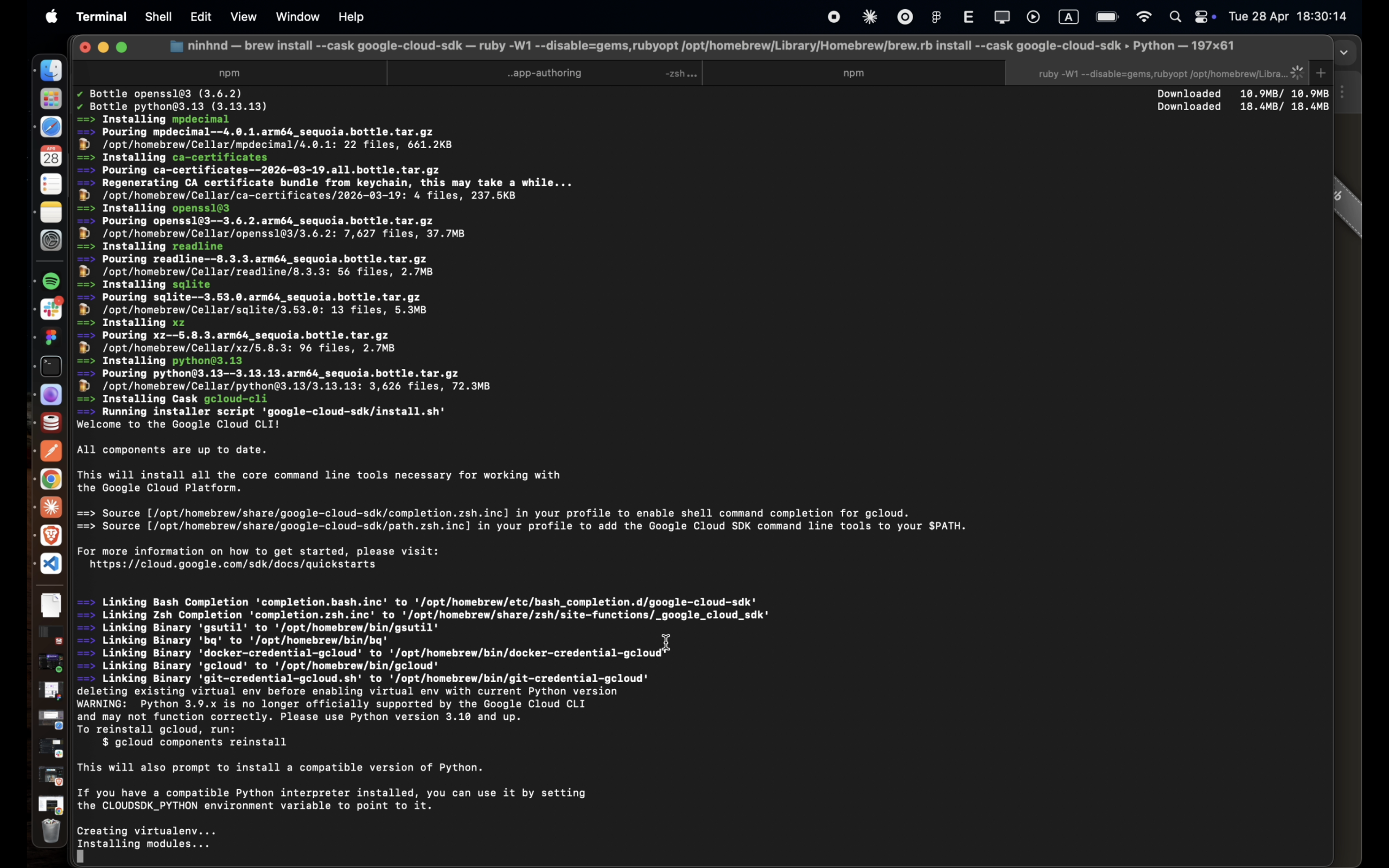
💡 Mẹo: Nếu thấy cảnh báo WARNING: Python 3.x is no longer officially supported. Bạn có thể bỏ qua, không ảnh hưởng đến quá trình cài đặt.
2.3. Cấu hình gws auth
Bước này gắn tài khoản Gmail của bạn với gws và lưu OAuth credentials cục bộ. Toàn bộ thao tác diễn ra trong terminal qua trình hướng dẫn 5 bước.
Bước 1. Trên Terminal, chạy:
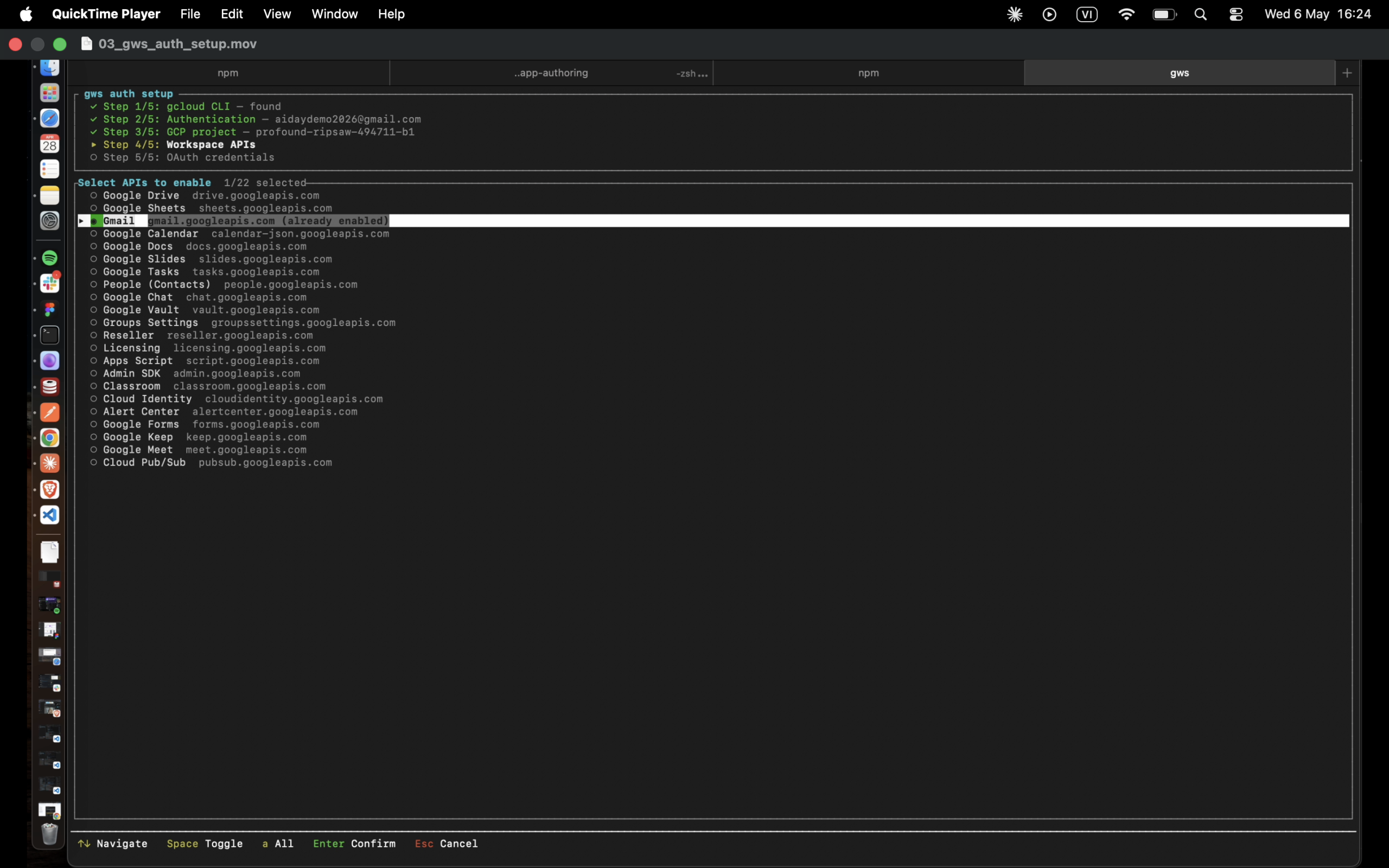
gws auth setupBước 2. Trình gws auth setup sẽ hiện 5 bước. Trả lời lần lượt:
- Step 1/5 – gcloud CLI: đợi vài giây cho đến khi xuất hiện dấu ✓ found.
- Step 2/5 – Authentication: chọn Login with new account → Enter. Trình duyệt sẽ mở để bạn đăng nhập tài khoản Google muốn dùng.
- Step 3/5 – GCP project: đợi “Loading projects…” rồi chọn project bạn vừa tạo ở Phần 2.1.
- Step 4/5 – Workspace APIs: dùng phím mũi tên để xuống dòng Gmail, nhấn Space để tick → Enter để xác nhận.
- Step 5/5 – OAuth credentials: mở file client_secret_xxx.json đã tải ở Phần 2.1, copy giá trị client_id rồi paste vào terminal → Enter. Tiếp tục với client_secret.
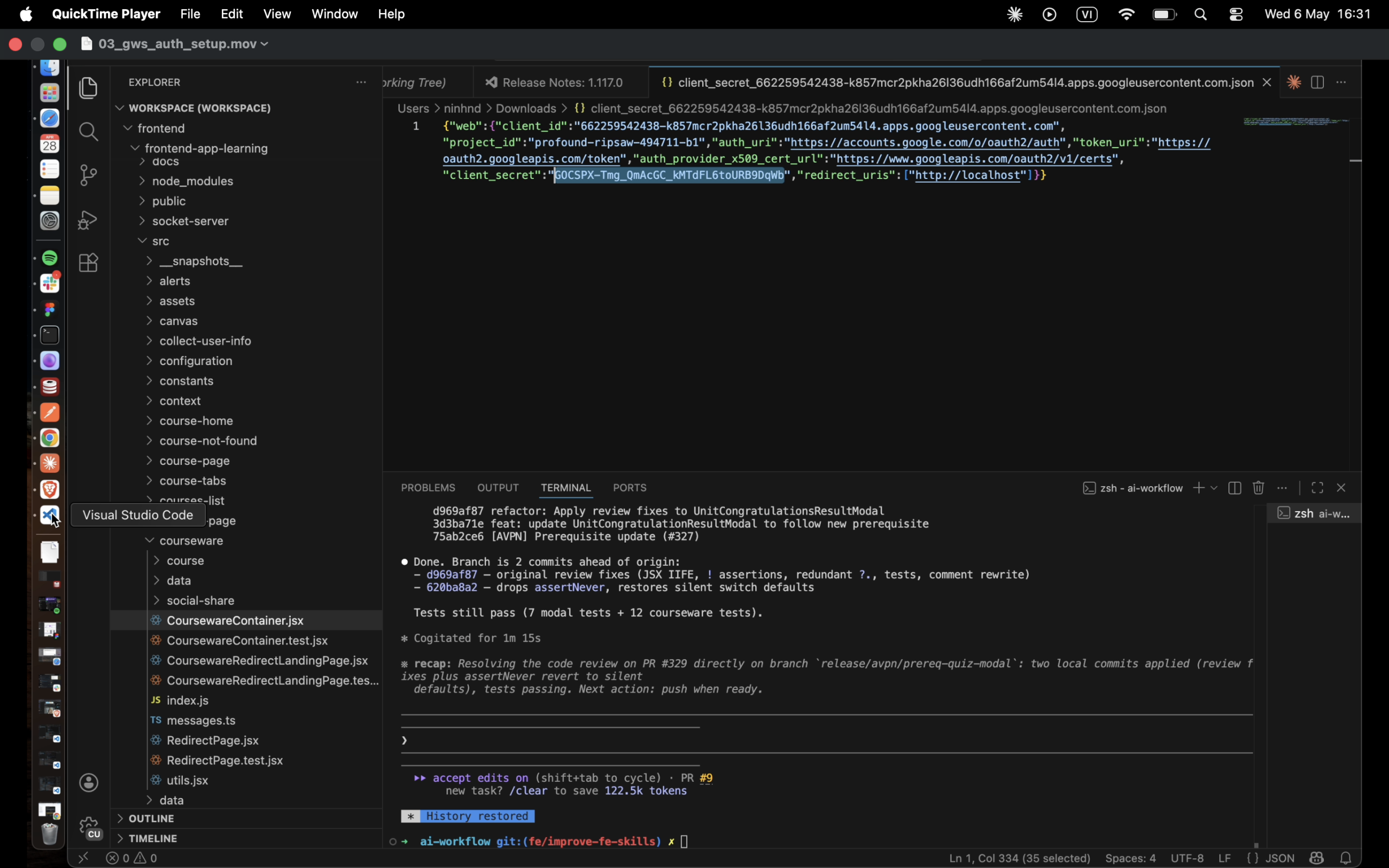
Bước 3. Sau khi qua đủ 5 bước, terminal hiển thị JSON kết quả với “status”: “success” và hỏi Run gws auth login now? [Y/n]: — gõ y → Enter.
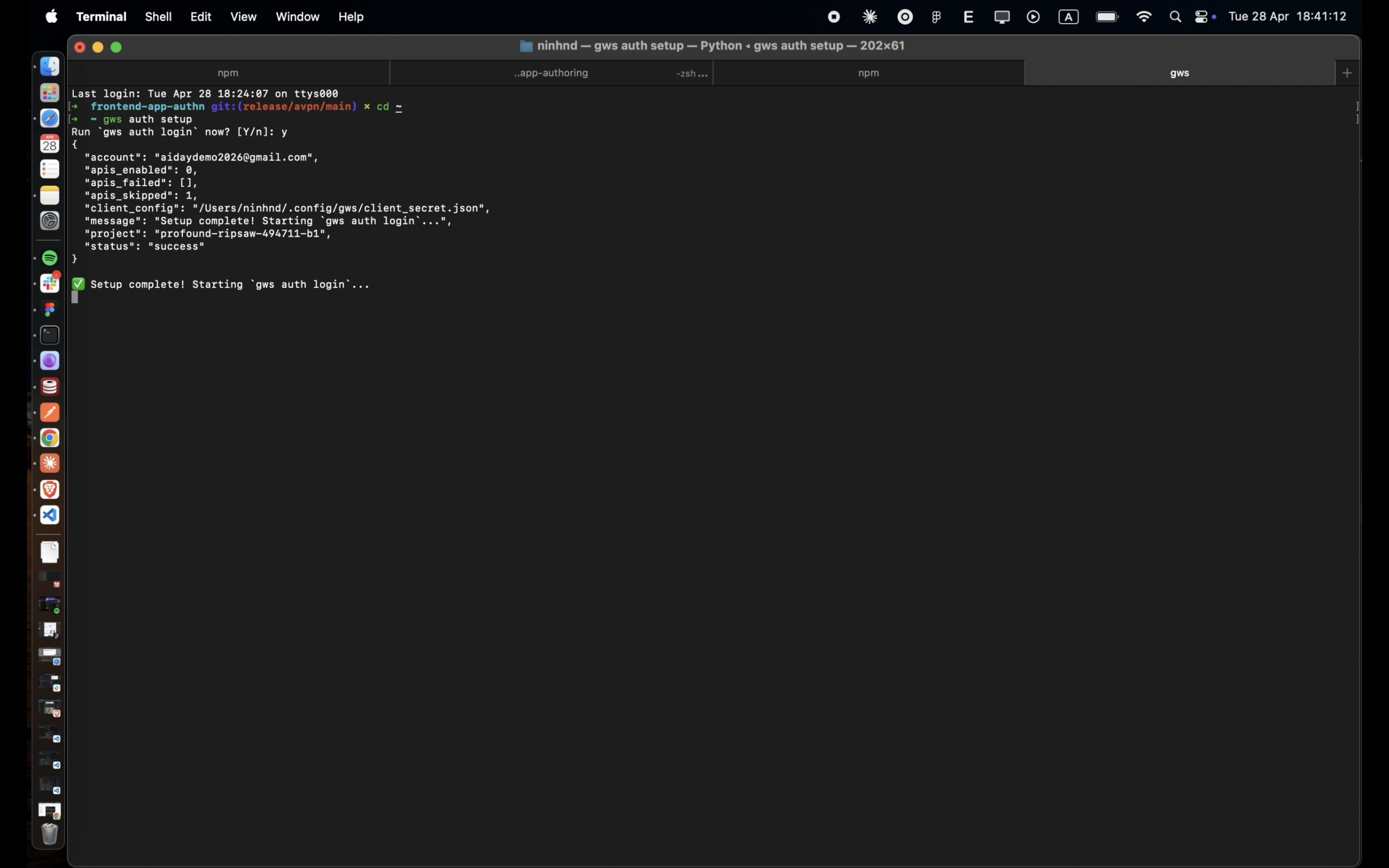
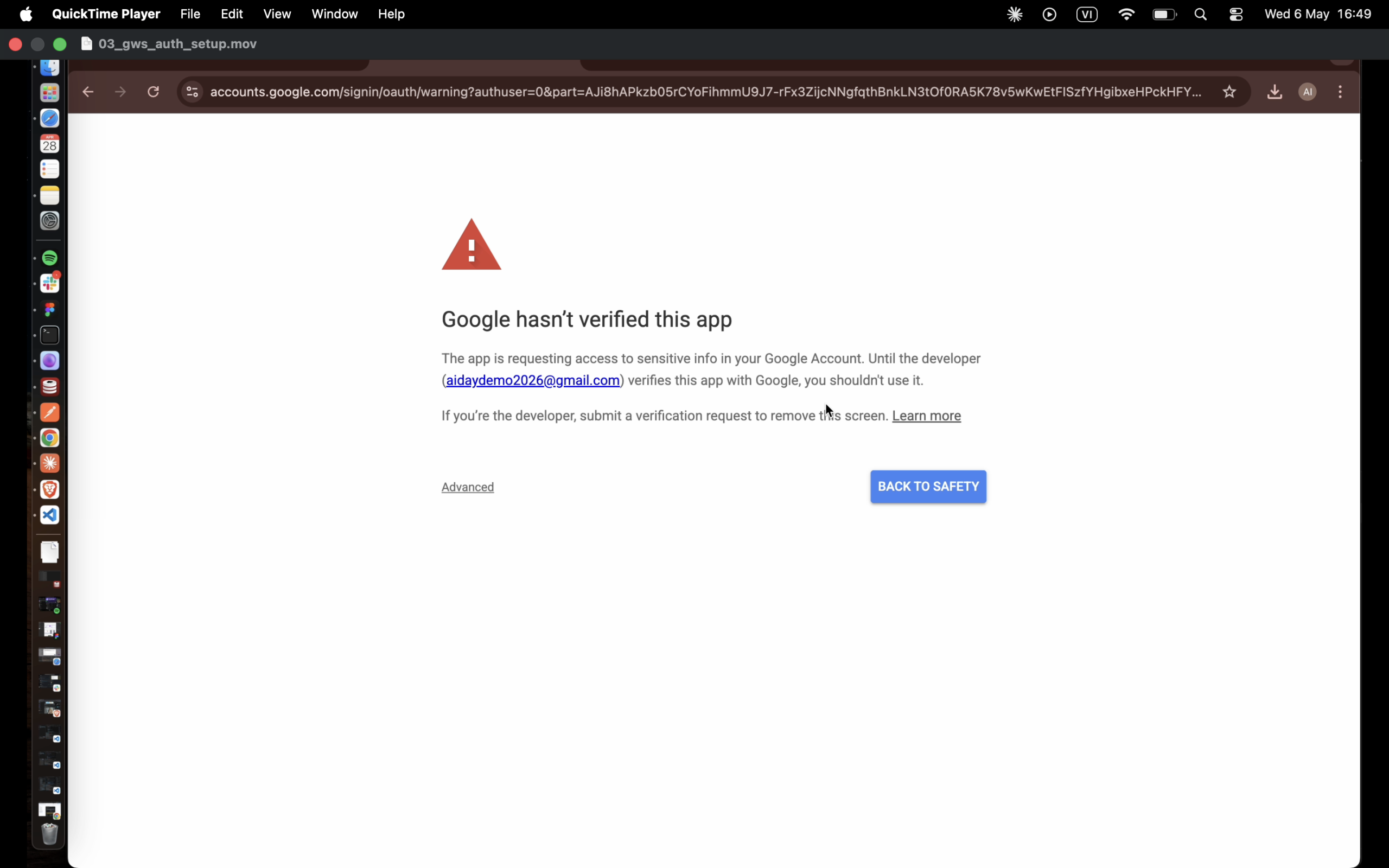
Bước 4. Trình duyệt mở ra trang OAuth của Google. Vì app vừa được tạo nên bạn sẽ thấy cảnh báo “Google hasn’t verified this app”:
- Nhấn Hide Advanced → Go to <App name> (unsafe).
- Tick chọn quyền Full access cho Gmail (toàn bộ permission), nhấn Continue.
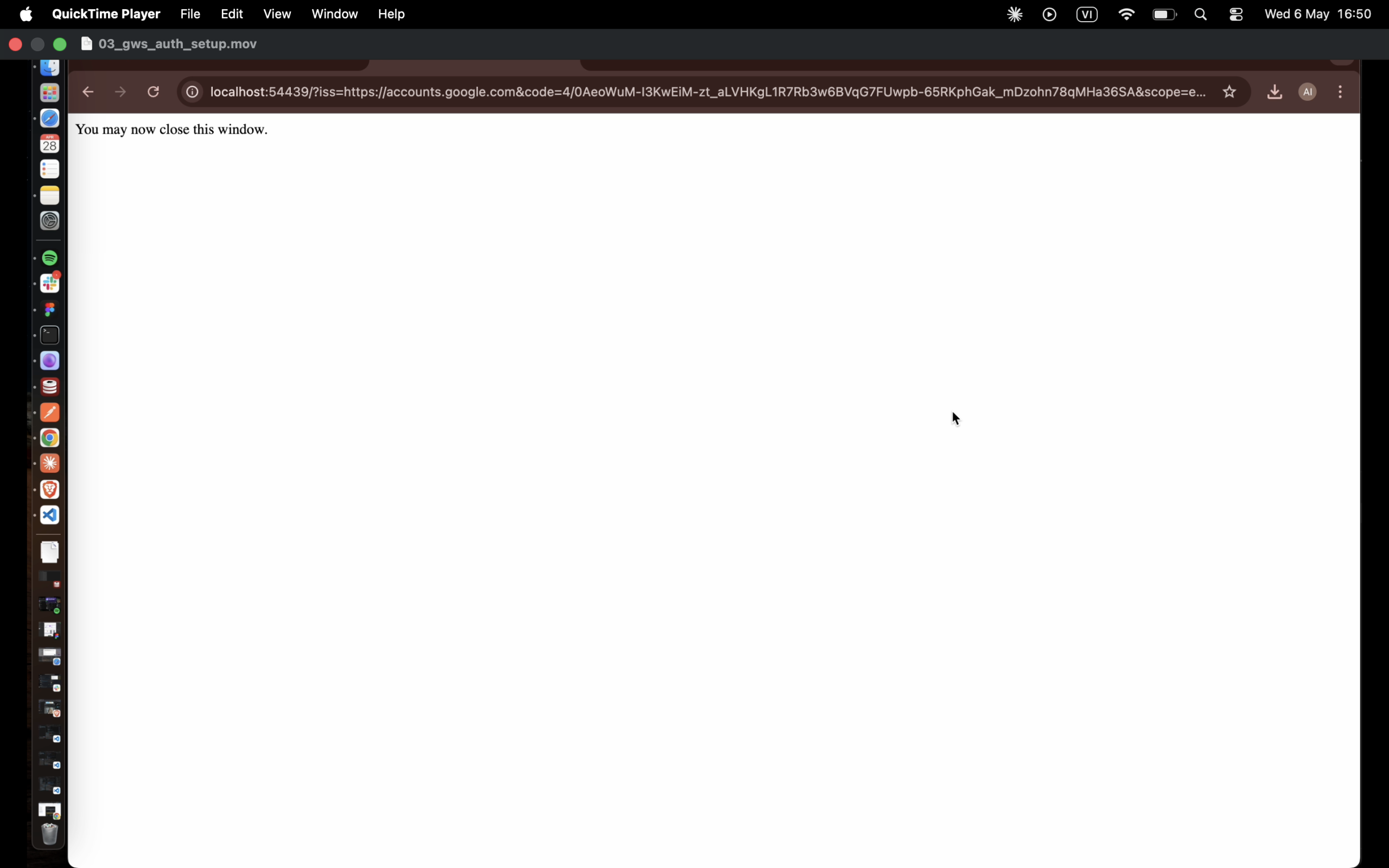
Bước 5. Khi trình duyệt hiện “You may now close this window”, quay về terminal — login đã hoàn tất.
2.4. Đặt credentials vào thư mục Cowork
Cowork sẽ đọc gws và file credentials từ một thư mục cố định trên máy. Chúng ta tạo thư mục đó, copy gws vào, rồi xuất credentials.
Bước 1. Tạo thư mục mới tên cowork ở vị trí dễ tìm (ví dụ ~/cowork), bên trong tạo thư mục gws và gws/bin:
mkdir -p ~/cowork/gws/bin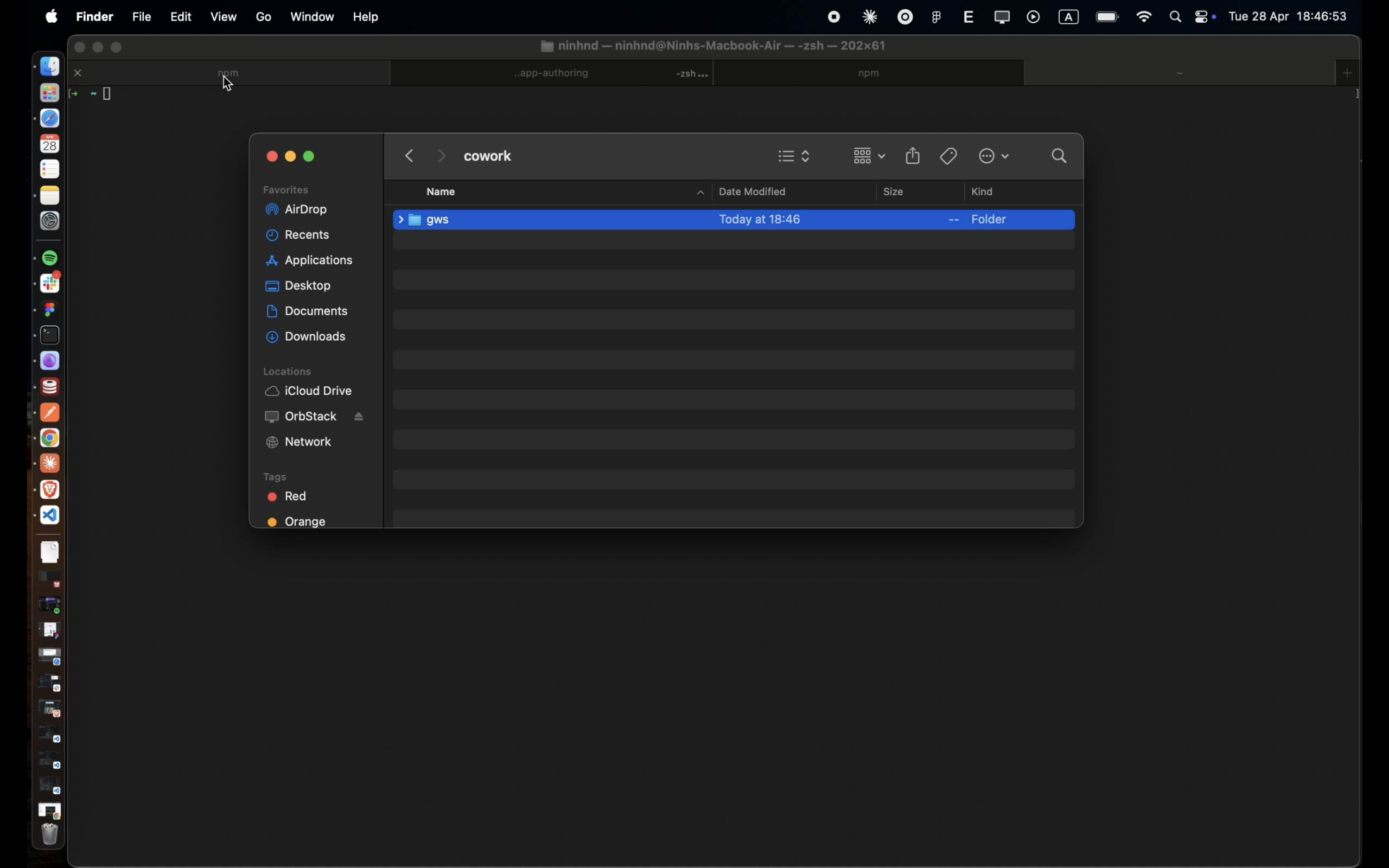
Bước 2. Copy binary gws vào cowork/gws/bin/:
cp $(which gws) ~/cowork/gws/bin/gws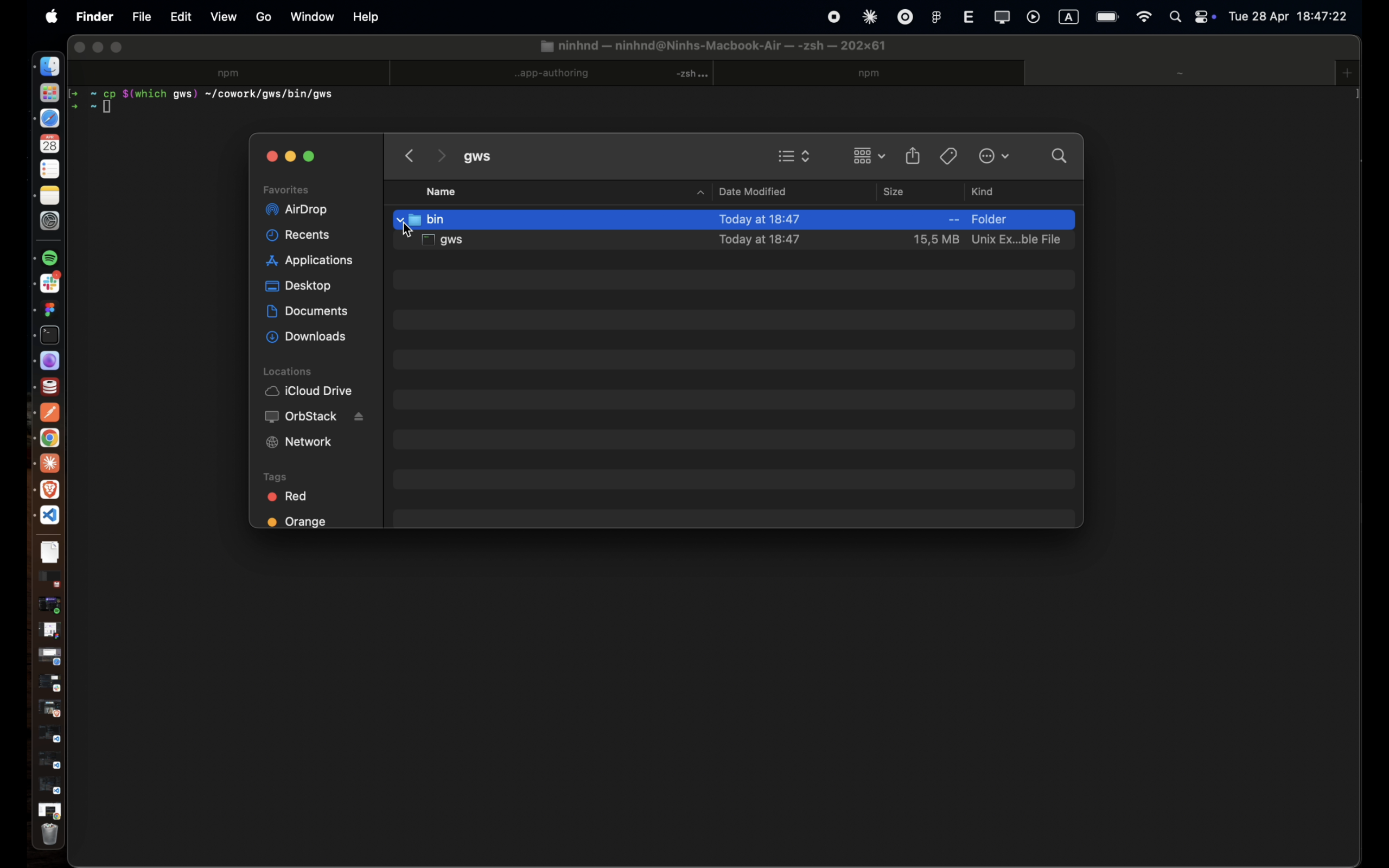
Bước 3. Vào thư mục ~/cowork/gws/ và xuất credentials ra file credentials.json:
cd ~/cowork/gws
gws auth export --unmasked > ./credentials.json
Khi terminal in dòng “Using keyring backend: keyring” và quay về dấu nhắc, file đã được tạo. Verify bằng ls:
ls
# bin  credentials.json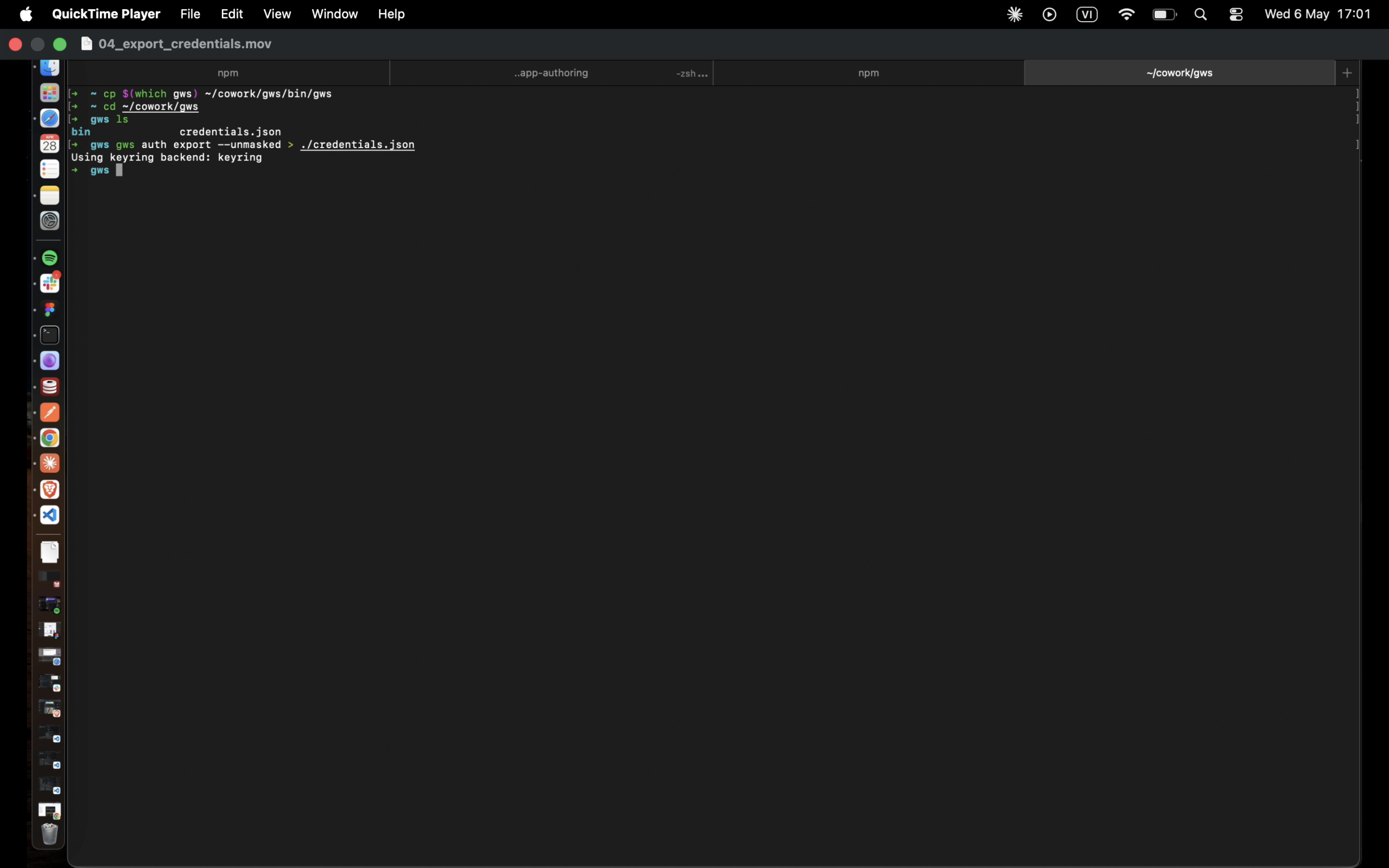
⚠️ Lưu ý quan trọng: Refresh token chỉ có hiệu lực trong 24 giờ. Khi token hết hạn, chạy lại
gws auth loginrồigws auth export --unmasked > credentials.json— và xoá các file cache trong ~/cowork/gws/ (chỉ giữ bin/ và credentials.json).
Phần 3: Setup skills vào Cowork
Cowork sử dụng skills để hỗ trợ thực hiện tác vụ chuyên biệt. Để chạy được kịch bản tìm việc, bạn cần upload 3 skill: setup-mail, find-job, schedule-appointment.
Bước 1. Tải file use-case-2-skills.zip và giải nén, bên trong có 3 thư mục skill ZIP. (Link tải tại đây)
Bước 2. Mở Claude Desktop → Cowork → Customize ở thanh bên trái → tab Skills → nhấn nút + → Create skill → Upload a skill.
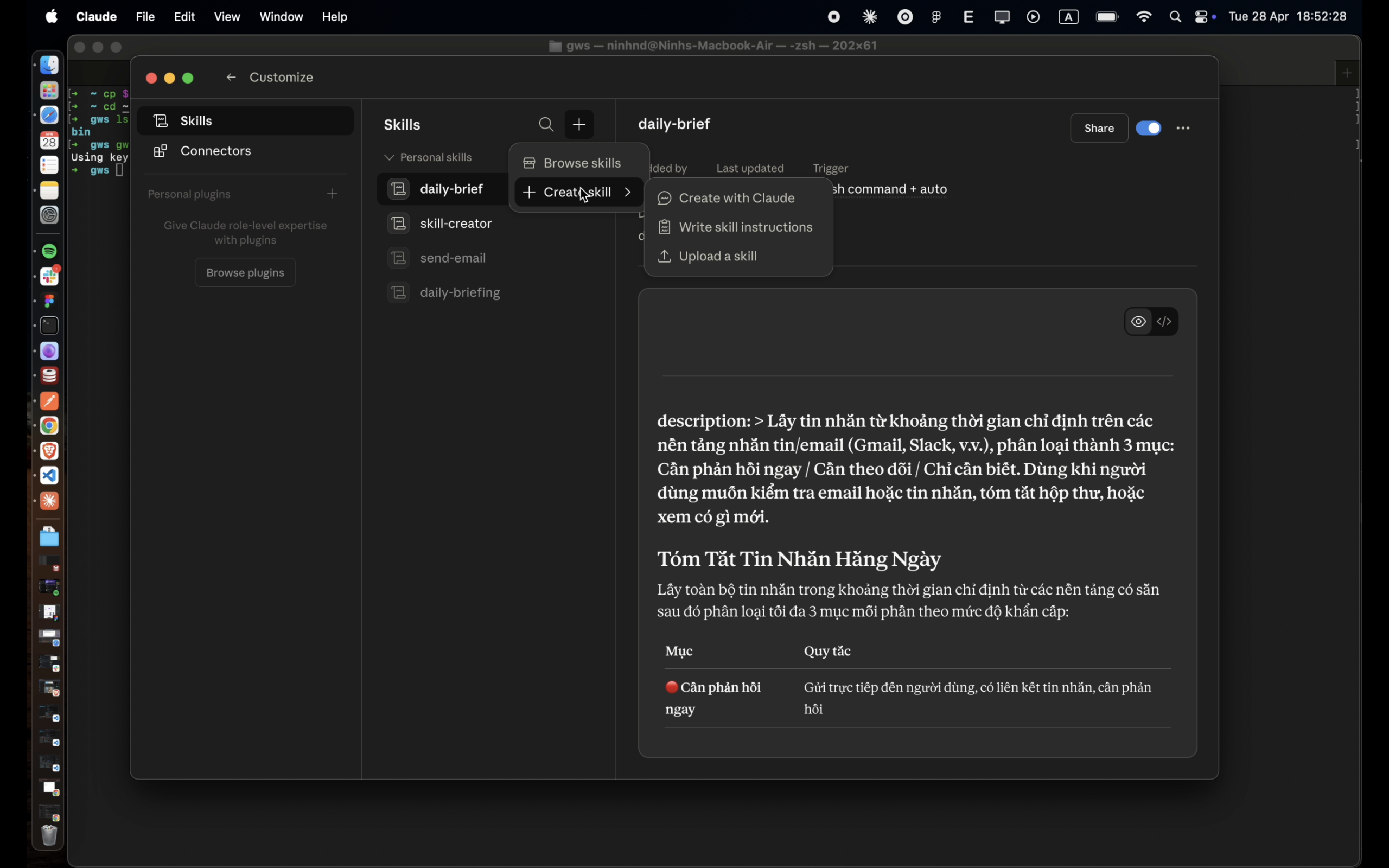
Bước 3. Upload lần lượt 3 file zip vừa giải nén. Mỗi lần upload xong sẽ hiện toast xác nhận.
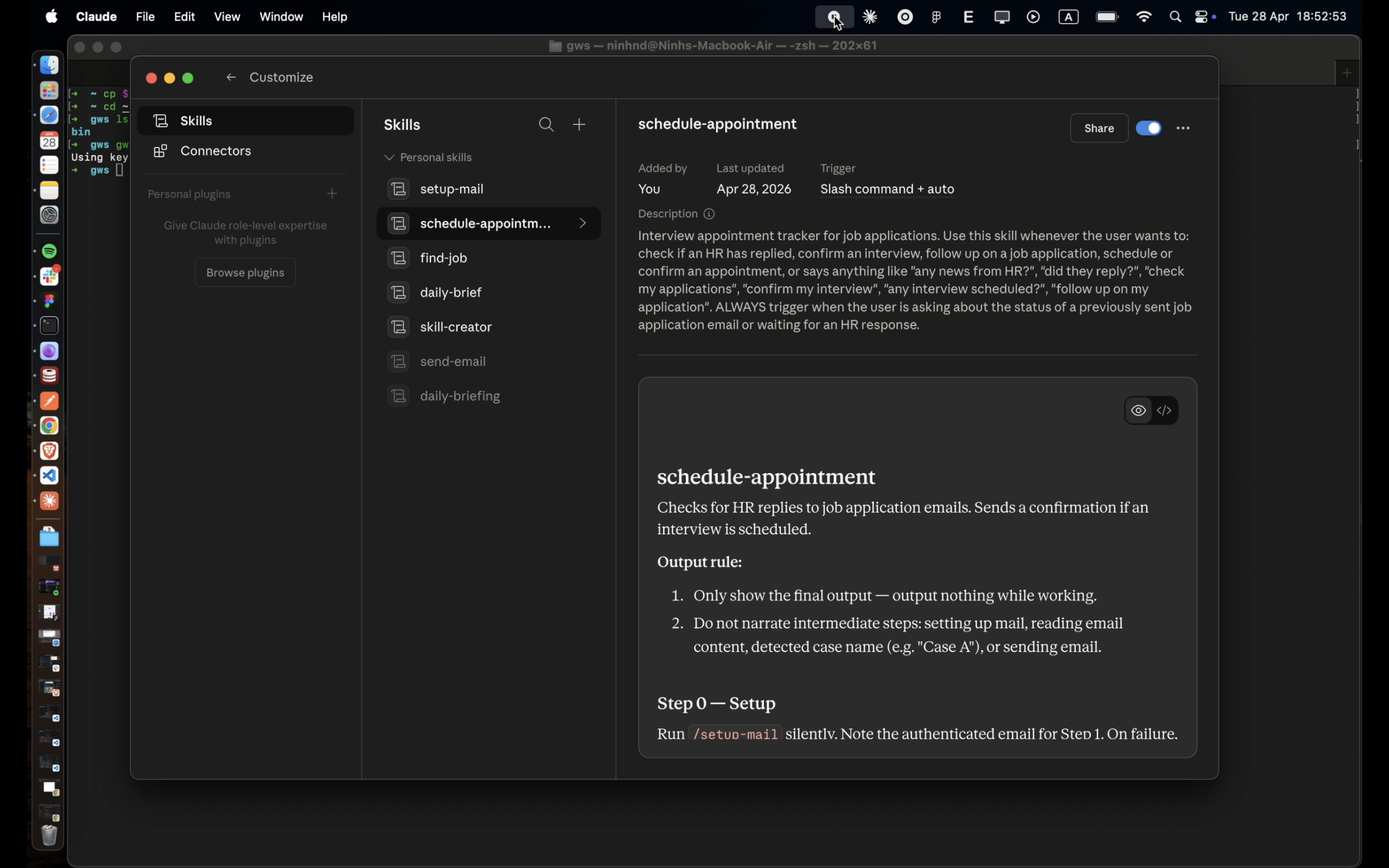
Bước 4. Sau khi upload đủ 3 skill, bạn sẽ thấy toast “Uploaded 3 skills” và danh sách Personal skills bên trái có đủ setup-mail, find-job, schedule-appointment.
Phần 4: Thực hiện kịch bản Tự động tìm việc và ứng tuyển
Bạn đã sẵn sàng. Cowork sẽ đọc CV của bạn, tìm công việc phù hợp trên TopCV và trang tuyển dụng của công ty bạn ưu tiên, soạn email ứng tuyển, gửi từ Gmail của bạn, và tự lên lịch theo dõi phản hồi từ HR.
4.1. Gửi yêu cầu tìm việc
Bước 1. Mở Claude Desktop → Cowork → New task. Ở phía dưới khung chat, chọn thư mục cowork (chính là thư mục đã tạo ở Phần 2.4 chứa gws/ và chứa skills).
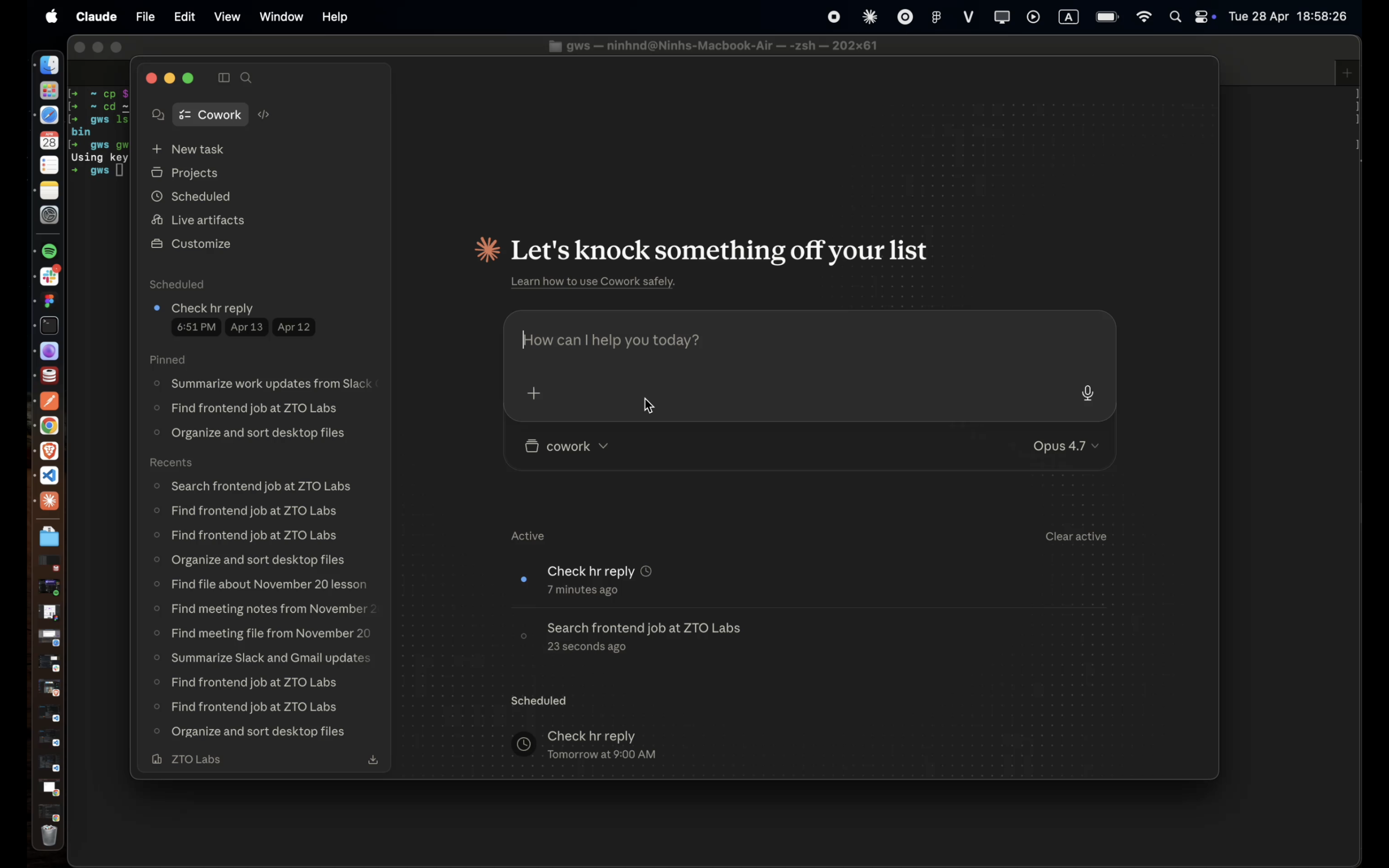
Bước 2. Đính kèm file CV (kéo thả vào khung chat hoặc dùng nút + → Attach). Trong recording, file dùng là cv-1-mid-frontend.md.
Bước 3. Nhập yêu cầu theo mẫu:
Tôi muốn tìm công việc [tên công việc], ưu tiên công việc từ [tên công ty].Ví dụ trong recording:
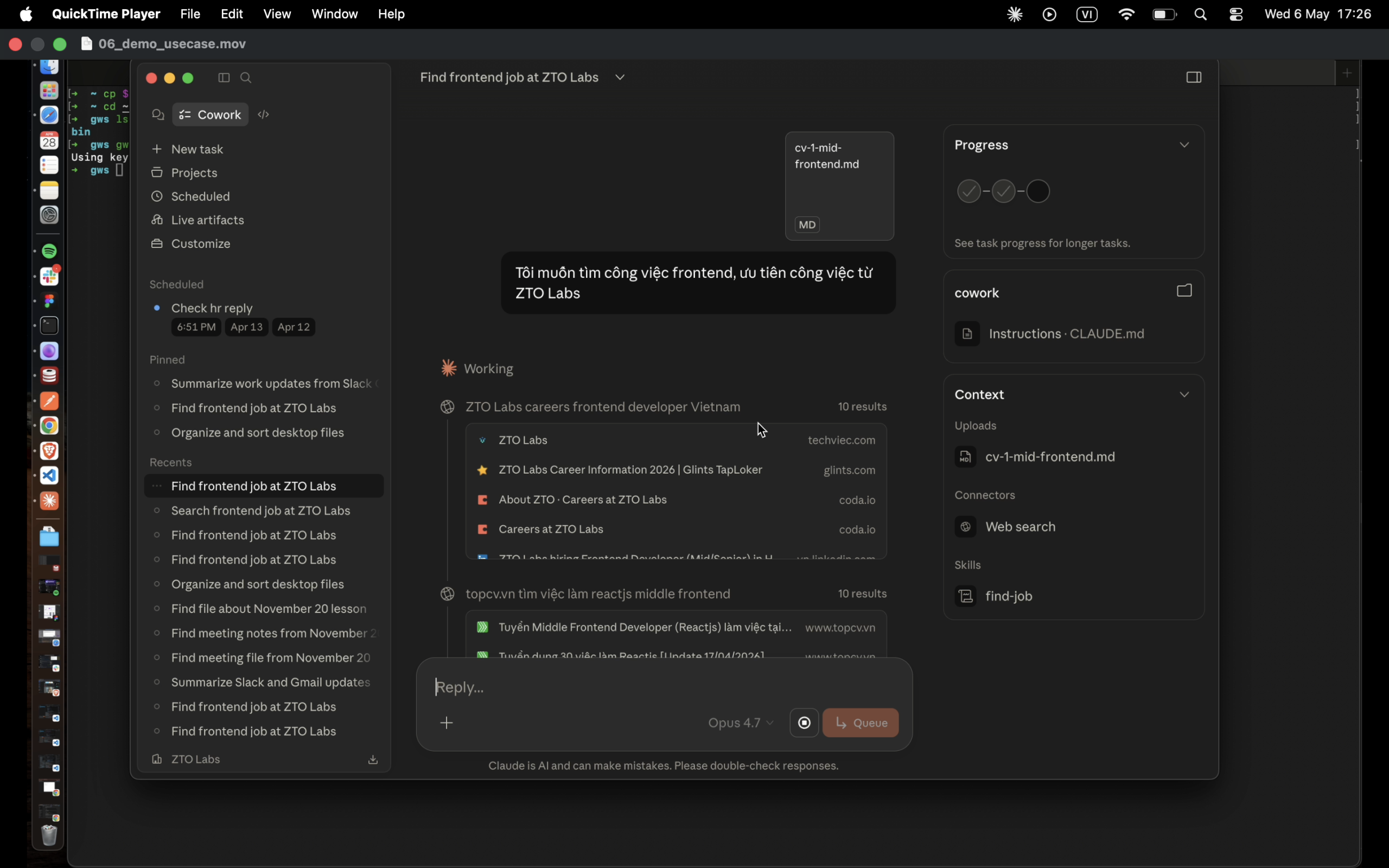
Tôi muốn tìm công việc frontend, ưu tiên công việc từ ZTO Labs.Nhấn Enter và đợi.
4.2. Cowork tìm việc và gửi email
Bước 1. Cowork sẽ đồng thời tìm trên 2 nguồn: ZTO Labs careers và topcvvn. Mỗi nguồn trả về ~10 kết quả. Cowork đọc CV, so sánh với JD, và xếp hạng các vị trí phù hợp.
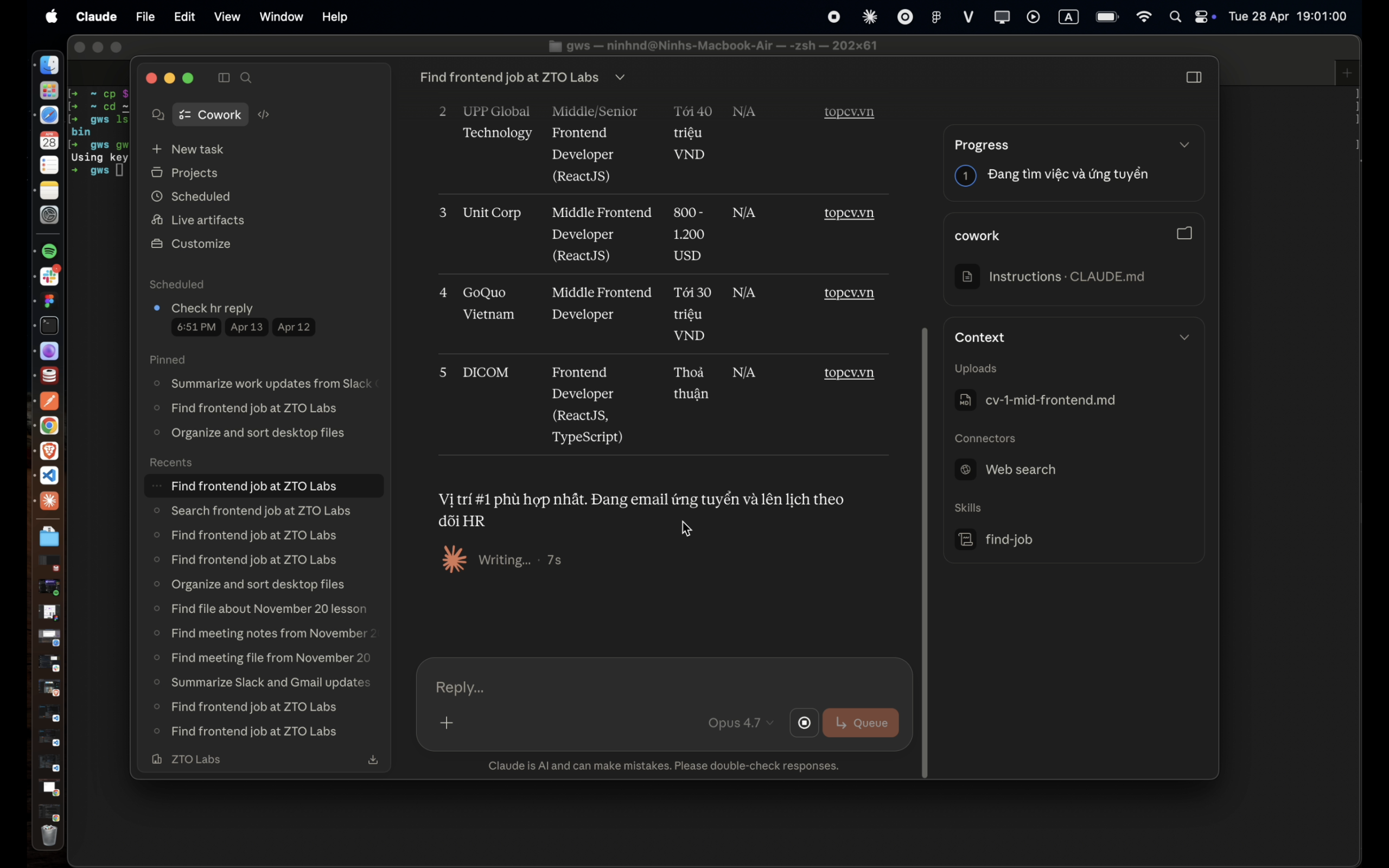
Bước 2. Cowork tự động chọn vị trí phù hợp nhất (“Vị trí #1 phù hợp nhất”), kích hoạt skill setup-mail, soạn email ứng tuyển và gửi từ Gmail của bạn.
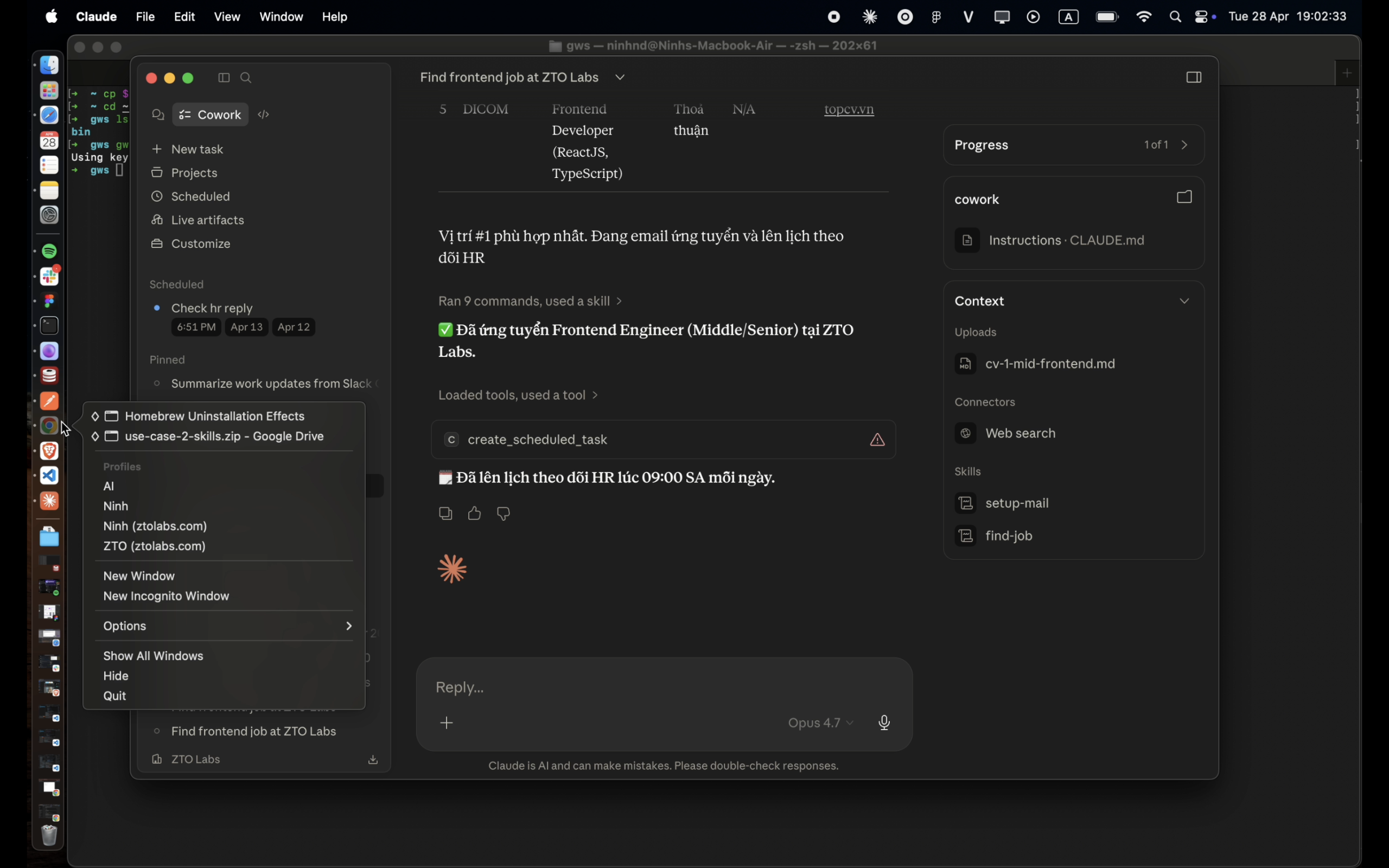
Bước 3. Khi gửi xong, Cowork hiển thị xác nhận:
- ✅ “Đã ứng tuyển <Vị trí> tại <Công ty>.”
- ✅ “Đã lên lịch theo dõi HR lúc 09:00 SA mỗi ngày.”
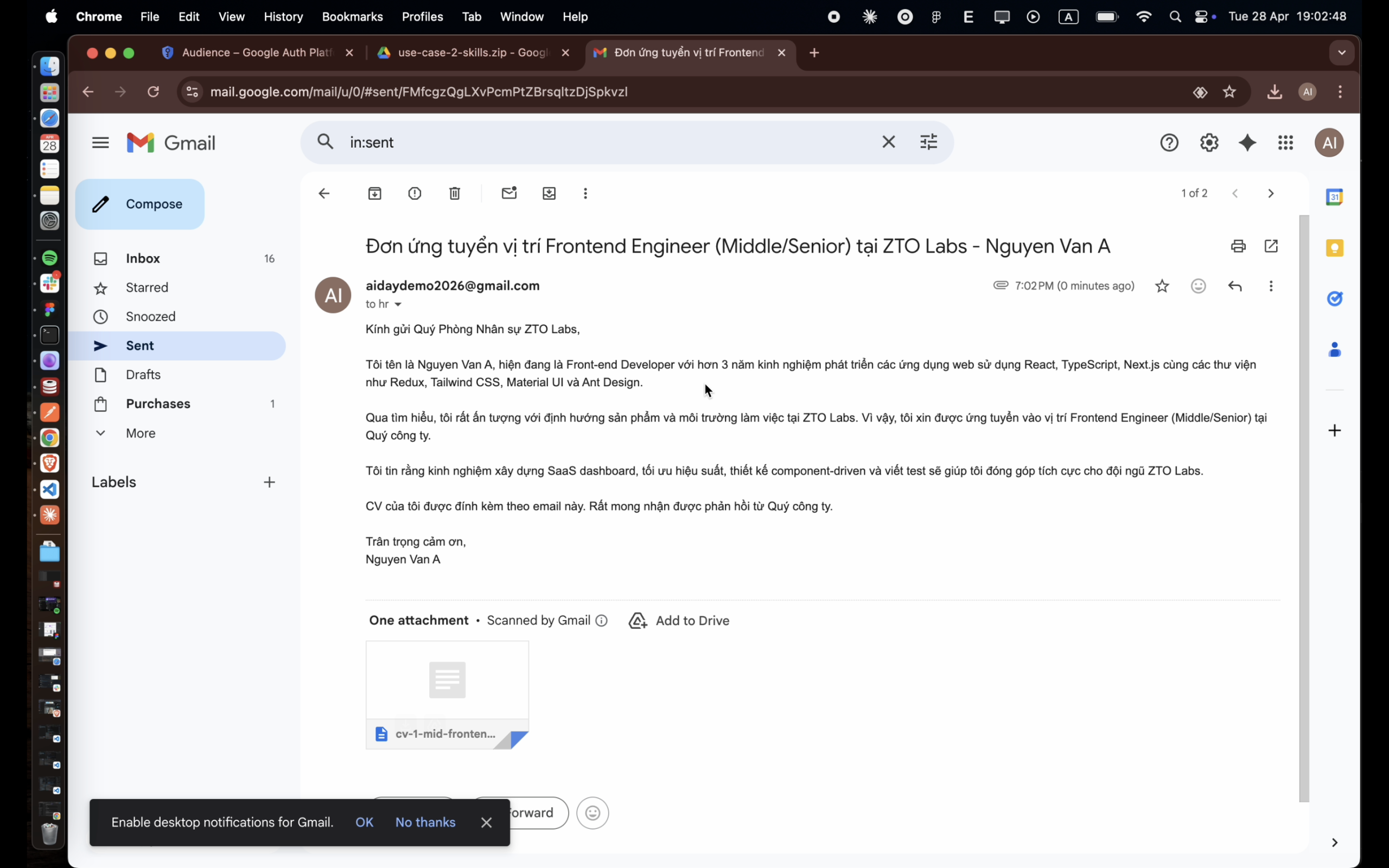
Bước 4. Mở Gmail (tab Sent) để xác nhận. Bạn sẽ thấy email với tiêu đề “Đơn ứng tuyển vị trí <Vị trí> tại <Công ty> – <Tên>” và CV được đính kèm.
4.3. Tự động theo dõi phản hồi HR
Cowork đã tự tạo Scheduled task: Kiểm tra email HR mỗi sáng lúc 09:00. Khi HR phản hồi đề xuất lịch phỏng vấn, Cowork sẽ dùng skill schedule-appointment để gửi email xác nhận giúp bạn. Bạn chỉ cần xem lại kết quả khi rảnh.
💡 Mẹo: Nếu Cowork trả về kết quả chưa đúng ý, hãy mô tả chi tiết hơn. Tưởng tượng như bạn đang giải thích cho một đồng nghiệp mới. Ví dụ: “Tôi muốn tìm việc Frontend mid-level (3–5 năm kinh nghiệm), có kinh nghiệm React + TypeScript, làm tại Hà Nội, ưu tiên ZTO Labs hoặc các startup edtech.”
Lời kết
Trên đây là kịch bản Tự động tìm việc và ứng tuyển kịch bản thứ 3 trong chuỗi hướng dẫn thực hành Claude Cowork tại AI Day 2026. Cùng với 2 kịch bản trong Phần 1, bạn đã có một bộ công cụ hoàn chỉnh để áp dụng AI vào công việc hàng ngày.
Nếu bạn muốn tìm hiểu thêm về cách ứng dụng AI vào công việc hàng ngày, hãy khám phá các chương trình đào tạo của ZTO Labs tại https://www.ztolabs.com/programs.

![Hướng dẫn sử dụng Claude Cowork [Phần 1] — 2 kịch bản thực tế từ workshop tại AI Day 2026](https://blog.ztolabs.com/wp-content/uploads/2026/05/d09c639a4e9fc7755e276ff7de926780c066bbcf-1280x720-1-768x432.webp)