Tại sự kiện AI Day 2026 với chủ đề “Thúc đẩy năng lực AI cho Việt Nam trong kỷ nguyên kinh tế trí tuệ nhân tạo”, ZTO Labs đã tổ chức workshop chia sẻ về ClaudeCowork, công cụ AI trên desktop giúp người dùng tự động hóa các tác vụ thường ngày như quản lý file, tìm việc và tổng hợp thông tin.
Phần 1 của bài viết sẽ chia sẻ lại nội dung workshop dưới dạng hướng dẫn chi tiết 2 kịch bản thực tế mà bạn có thể tự thực hành ngay tại nhà:
- Tự động dọn dẹp và sắp xếp Desktop
- Tạo bản tin sáng tổng hợp tự động từ Slack và Gmail
Phần 1: Hướng dẫn Cài đặt ClaudeCowork
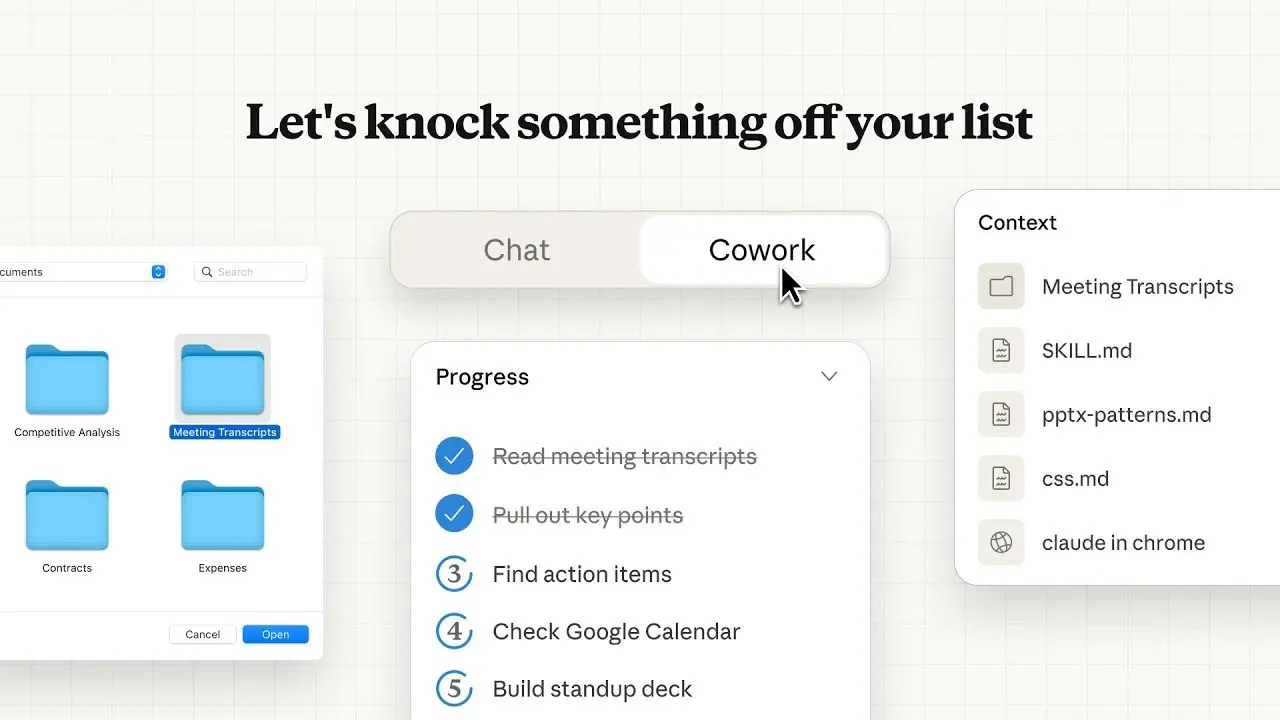
Claude Cowork là một tính năng trong ứng dụng Claude Desktop, cho phép bạn giao việc cho AI trực tiếp trên máy tính như sắp xếp file, gửi email, tổng hợp thông tin từ nhiều nguồn. Để bắt đầu, bạn cần cài đặt ứng dụng Claude Desktop theo các bước sau:
Bước 1. Truy cập https://claude.com/download, chọn Download for MacOS (hoặc Download for Windows nếu dùng Windows).
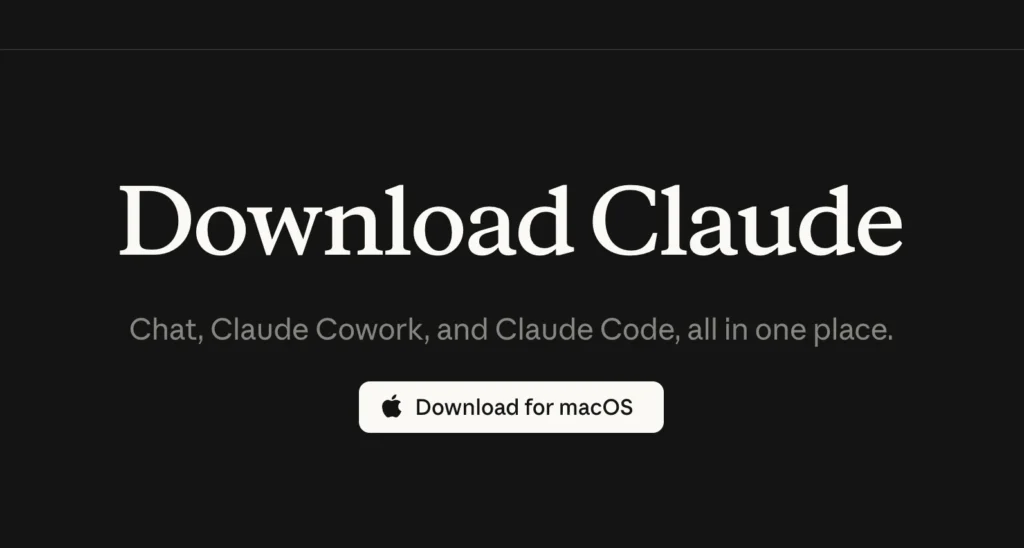
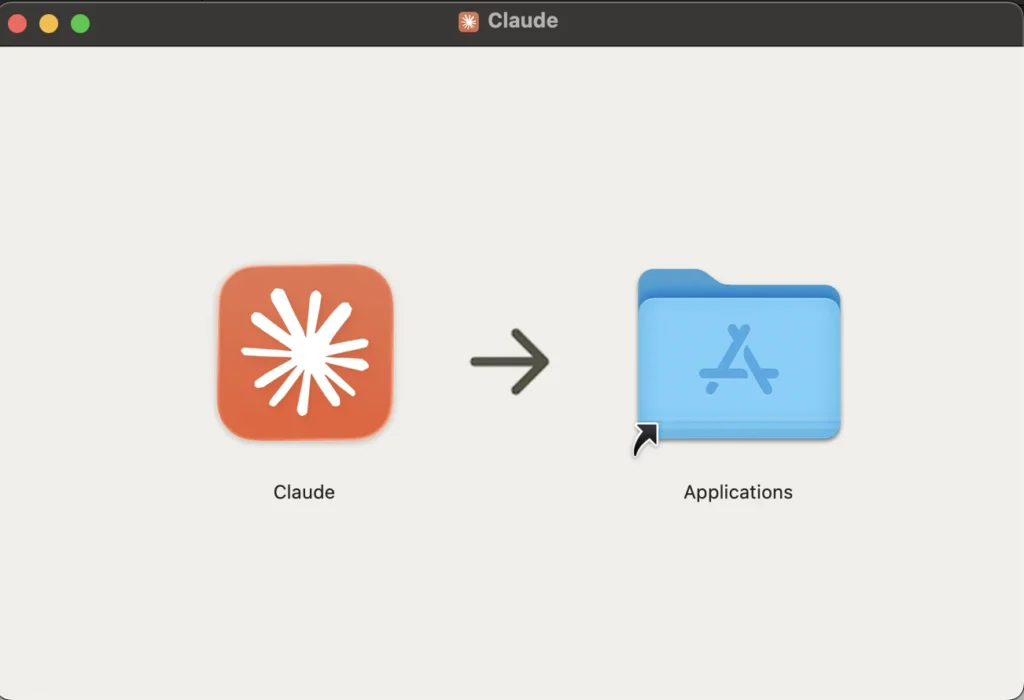
Bước 2. Cài đặt ứng dụng. Ví dụ trên Mac: Mở file Claude.dmg vừa tải về, thực hiện kéo ứng dụng vào thư mục Applications.
Bước 3. Mở ứng dụng Claude Desktop. Sau khi mở, bạn sẽ thấy giao diện chào mừng với các chế độ Chat, Cowork và Code.
Bước 4. Đăng nhập bằng tài khoản Claude của bạn.
Lưu ý: Bạn cần có ít nhất gói Pro subscription để sử dụng tính năng Cowork. Nếu chưa có, bạn có thể đăng ký tại claude.ai.
Phần 2: Kịch bản — Tự động dọn dẹp và sắp xếp Desktop
Desktop của bạn đang ngập tràn hàng trăm file xếp lẫn lộn vào nhau? Thay vì tự phân loại từng file một, bạn có thể nhờ Cowork làm việc này trong vài phút. Cowork sẽ đọc nội dung từng file, phân loại theo chủ đề và sắp xếp vào các thư mục phù hợp.
2.1. Dọn dẹp Desktop
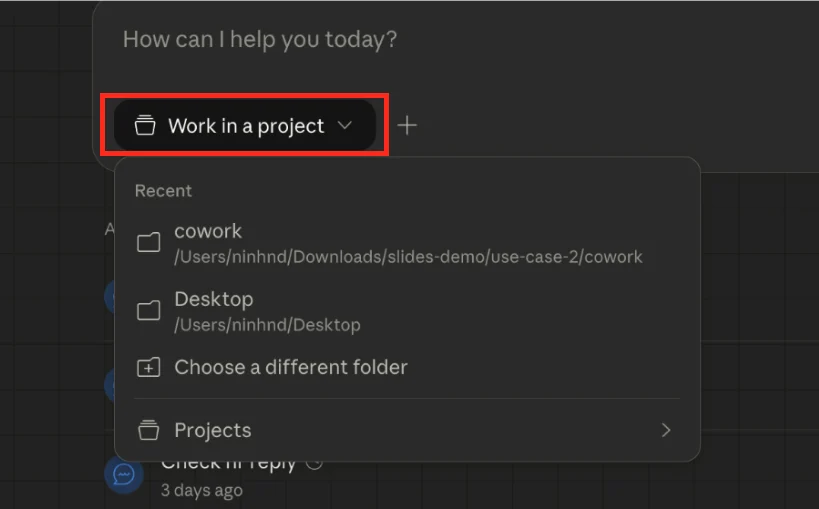
Bước 1. Trước tiên, bạn cần cho Cowork biết thư mục nào trên máy tính mà nó được phép làm việc. Trong giao diện Cowork, nhấn vào nút ‘Work in a project’ ở phía dưới, sau đó chọn thư mục Desktop từ danh sách hiện ra. Đây là cách bạn cho Cowork biết nó được phép làm việc với thư mục nào trên máy.
Bước 2. Nhập câu lệnh sau vào Cowork: “Dọn dẹp file trên desktop. Phân loại theo nội dung.” Cowork sẽ bắt đầu quét tất cả các file, đọc nội dung trong thư mục Desktop của bạn và đề xuất cách sắp xếp.
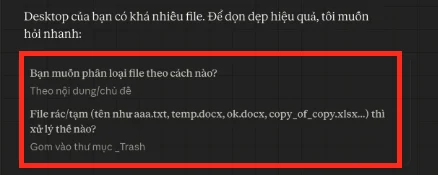
Bước 3. Sau khi nhập lệnh, Cowork sẽ hỏi một vài thông tin cần làm rõ, ví dụ bạn muốn phân loại theo cách nào, xử lý file rác ra sao. Chọn các phương án theo ý mình.
Bước 4. Xem kết quả. Cowork sẽ tự động tạo các thư mục theo chủ đề và di chuyển file vào đúng vị trí.
Mẹo: Thư mục Desktop chỉ là một ví dụ minh họa. Bạn hoàn toàn có thể áp dụng cách làm tương tự cho bất kỳ thư mục nào trên máy tính, ví dụ thư mục Downloads, Documents, hay một thư mục dự án cụ thể. Chỉ cần chọn thư mục bạn muốn ở bước 1, Cowork sẽ kết nối với các file bên trong thư mục đó.2.2. Tìm kiếm file thông minh theo nội dung
Ngoài việc dọn dẹp, Cowork còn có thể tìm file dựa theo nội dung bên trong các file.
Bước 1. Nhập yêu cầu: “Tìm file có nội dung về [nội dung muốn tìm].”
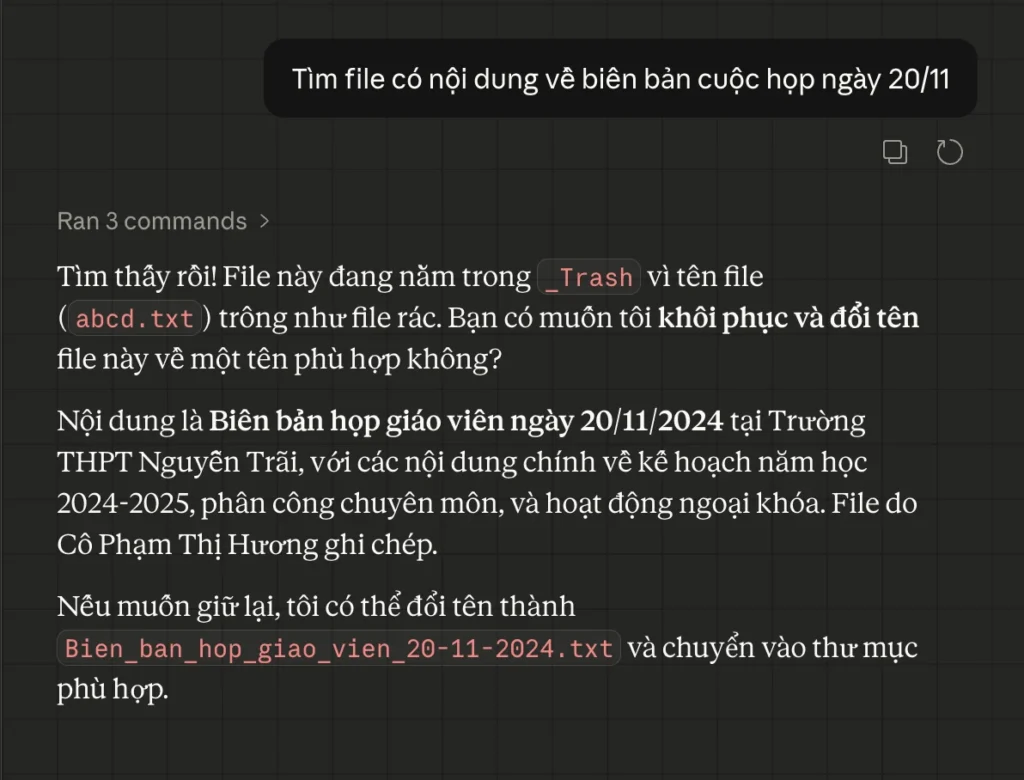
Ví dụ: “Tìm file có nội dung về biên bản cuộc họp ngày 20/11.”
Bước 2. Xem kết quả. Cowork sẽ tìm qua tất cả các file trong thư mục, đọc nội dung và trả về kết quả. Ví dụ: Cowork tìm thấy file abcd.txt trong thư mục Trash, nhận diện đó là “Biên bản họp giáo viên ngày 20/11/2024 tại Trường THPT Nguyễn Trãi,” và đề xuất đổi tên thành Bien_ban_hop_giao_vien_20-11-2024.txt rồi chuyển vào thư mục phù hợp.
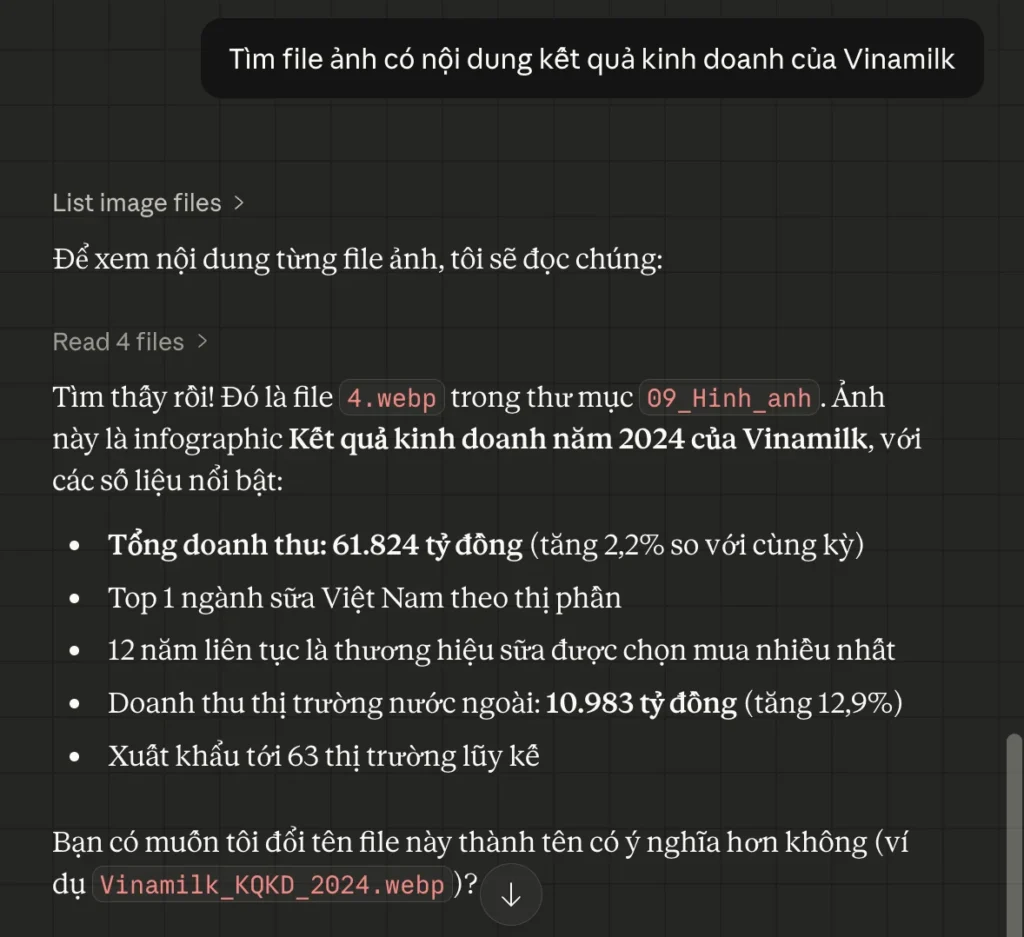
Bước 3. Nếu bạn muốn tìm file ảnh, nhập yêu cầu: “Tìm file ảnh có nội dung [nội dung ảnh muốn tìm].”
Ví dụ: “Tìm file ảnh có nội dung kết quả kinh doanh của Vinamilk.”
Bước 4. Xem kết quả. Cowork sẽ quét các file ảnh, đọc nội dung hình ảnh và trả về kết quả chi tiết, bao gồm cả dữ liệu trong ảnh. Ví dụ: Cowork tìm thấy file 4.webp trong thư mục 09_Hinh_anh, nhận diện là infographic kết quả kinh doanh năm 2024 của Vinamilk, và đề xuất đổi tên thành Vinamilk_KQKD_2024.webp.
Mẹo: Trong quá trình sử dụng, có thể kết quả Cowork trả về chưa đúng ý bạn. Lúc đó, hãy mô tả chi tiết hơn để Cowork hiểu rõ hơn yêu cầu của bạn. Hãy tưởng tượng như bạn đang giải thích cho một đồng nghiệp mới vậy.
Phần 3: Kịch bản — Bản tin sáng tổng hợp tự động từ Slack và Gmail
Mỗi sáng, bạn mở máy tính và phải lướt qua hàng loạt tin nhắn từ Slack và Gmail. Bạn mất rất nhiều thời gian để rà soát lại toàn bộ tin nhắn nhưng vẫn có khả năng bỏ sót thông tin quan trọng. Với Cowork, bạn có thể nhận một bản tóm tắt tự động mỗi sáng, phân loại theo mức độ quan trọng.
3.1. Chuẩn bị
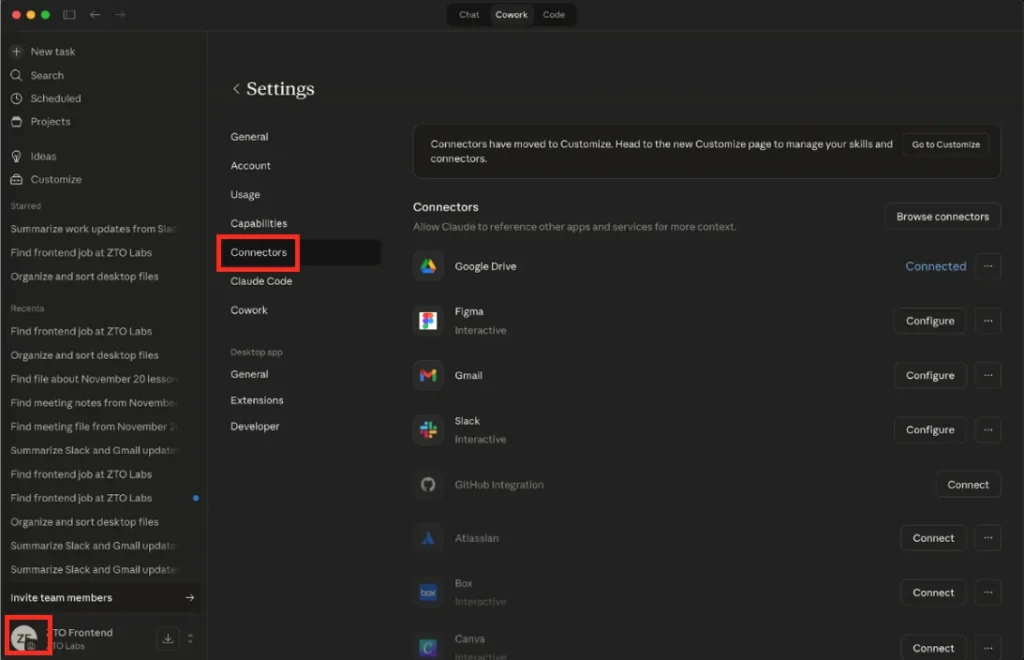
Slack và Gmail cần được kết nối với Claude Desktop:
- Mở Claude Desktop, ấn vào biểu tượng avatar ở góc bên trái dưới, chọn Settings
- Vào mục Connectors. Kết nối tài khoản Slack và Gmail công việc bằng cách ấn “Connect” ở mục Slack và Gmail
3.2. Bắt đầu thao tác
Bước 1: Mở Cowork và yêu cầu tóm tắt
- Mở Claude Desktop > Cowork
- Tạo New Task
- Nhập yêu cầu: “Tóm tắt cho tôi những gì đã xảy ra từ tối hôm qua đến hôm nay trên Slack/Gmail.”
- Nhấn Enter và chờ Cowork xử lý. Cowork sẽ đồng thời kết nối vào Slack và Gmail, đọc tất cả tin nhắn và email trong khoảng thời gian được chỉ định, hiểu ngữ cảnh từng cuộc hội thoại, và phân loại theo mức độ quan trọng.
Bước 2: Bản tin sáng được trả về
Cowork sẽ trả về bản tóm tắt sáng được phân loại rõ ràng, giúp bạn nắm bắt nhanh chóng những gì cần thực hiện ngay lập tức và những gì có thể để lại sau.
Bước 3: Tự động hoá Bản tin sáng hàng ngày
Bạn không muốn phải gõ yêu cầu này mỗi sáng? Hãy để Cowork tự động làm.
Nhập tiếp: “Hãy tự động gửi báo cáo này cho tôi mỗi ngày lúc 8h sáng.”
Cowork sẽ tạo lịch tự động (scheduled task) chạy mỗi ngày lúc 8:00 sáng. Từ ngày hôm sau, mỗi khi bạn mở máy, Bản tin sáng đã được chuẩn bị sẵn.
Lời kết
Trên đây là 2 kịch bản thực tế được ZTO Labs hướng dẫn trong sự kiện AI Day 2026. Từ việc dọn dẹp Desktop đến tạo bản tin sáng, tất cả đều có thể tự động hoá bằng ngôn ngữ tự nhiên với ClaudeCowork.
Nếu bạn muốn tìm hiểu thêm về cách ứng dụng AI vào công việc hàng ngày, hãy khám phá các chương trình đào tạo trên website của ZTO Labs: https://www.ztolabs.com/programs.html